Relate 가입 및 시작하기
Relate Early Access 온보딩 시작하기
Relate에 오신 것을 환영합니다. 👋
Relate에 처음 가입하는 방법, 그리고 Relate 앱을 다운로드 받아서 실행하는 법을 안내합니다.
Relate 가입 후 앱 실행하기 [Step-by-Step]
Step 1. 직접 가입하거나, 초대 수락하기
Relate에 처음 가입하는 방법은 두 가지가 있습니다.
(1) 직접 https://www.relate.kr/ 에서 무료로 시작하기를 클릭하여 가입하는 방법
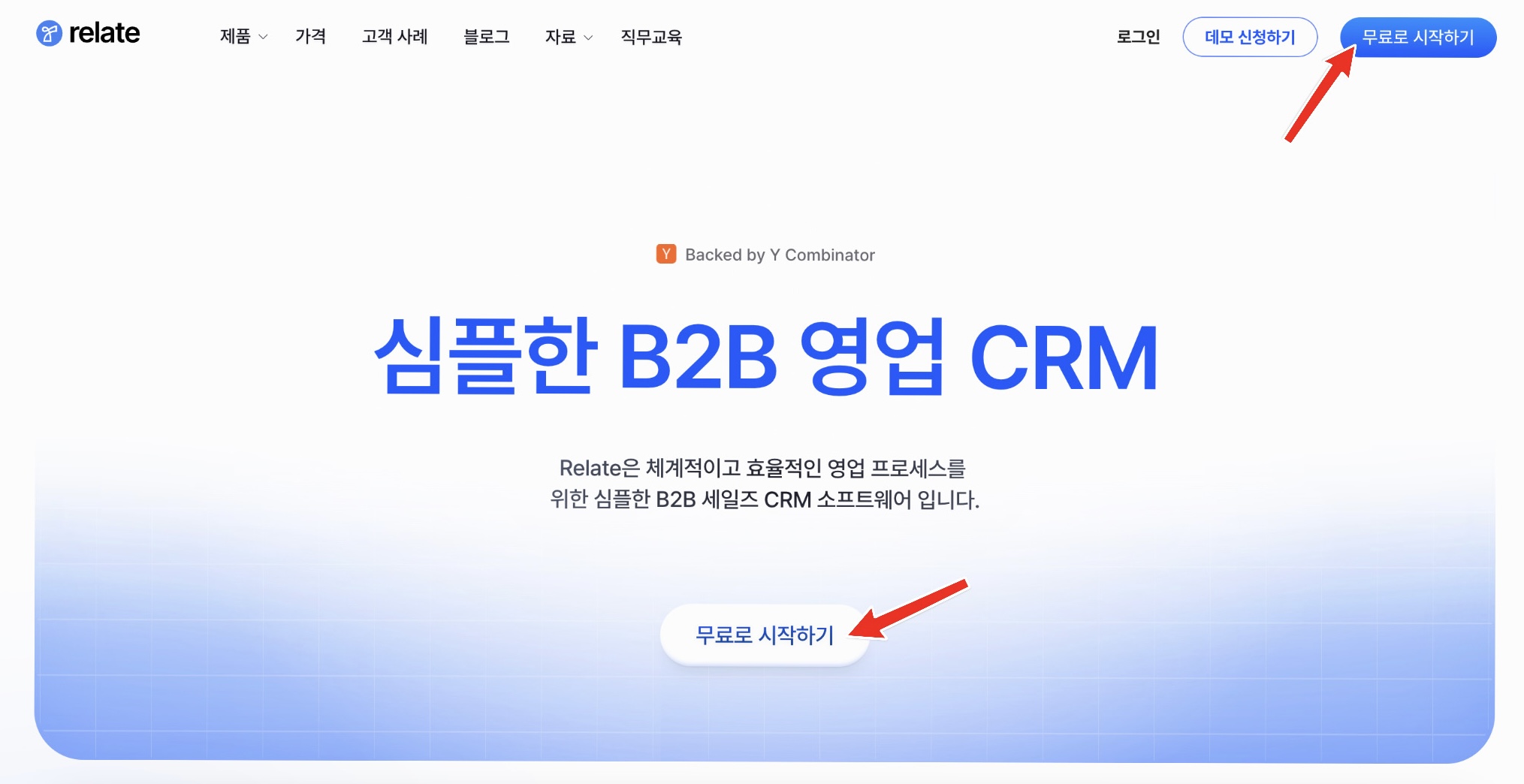
(2) Relate으로부터 초대를 받아 가입하는 방법
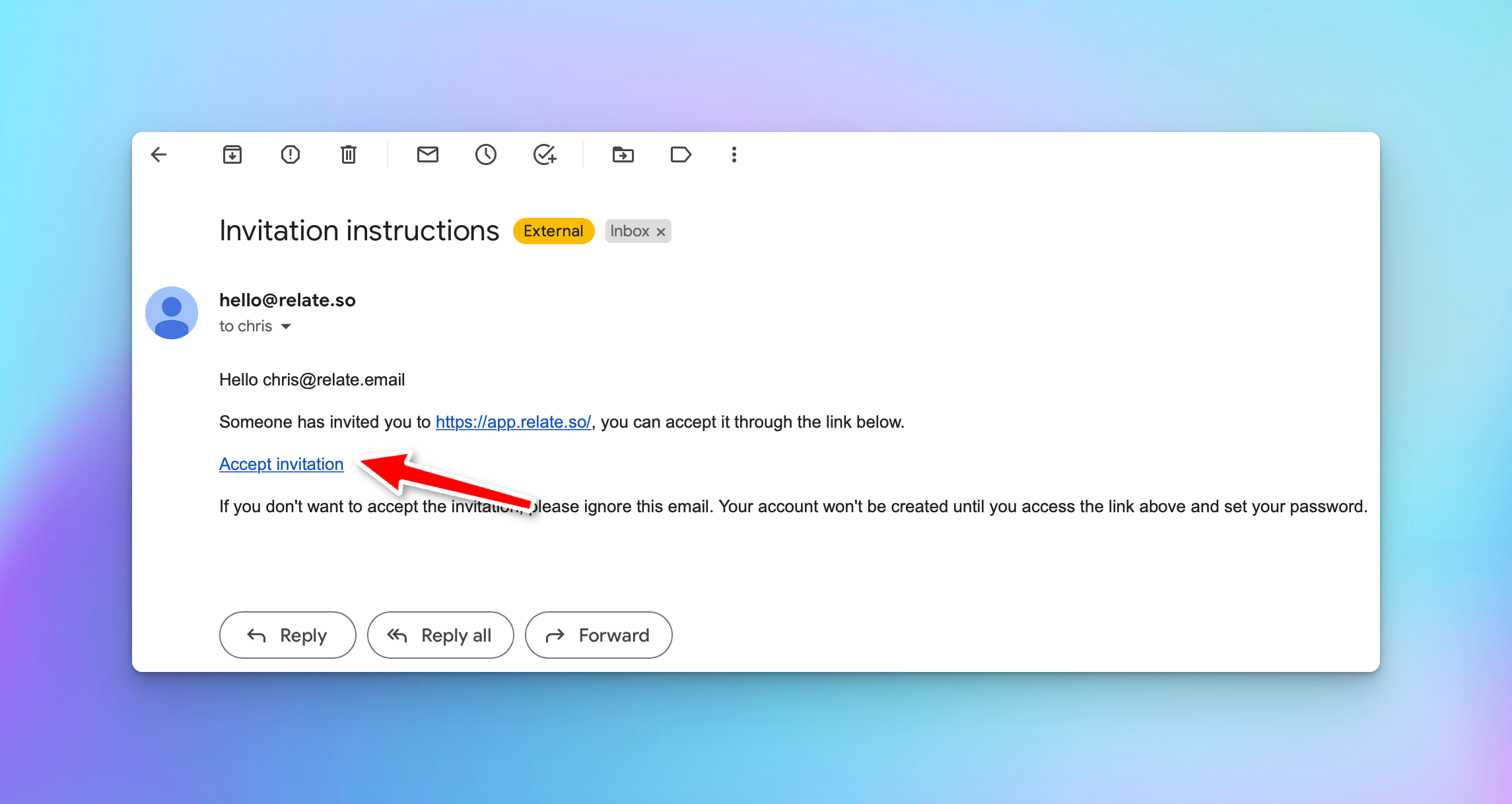
hello@relate.so로부터 위와 같은 이메일을 받으면, Accept Invitation을 클릭하여 진행합니다.
Step 2. 계정 생성하기
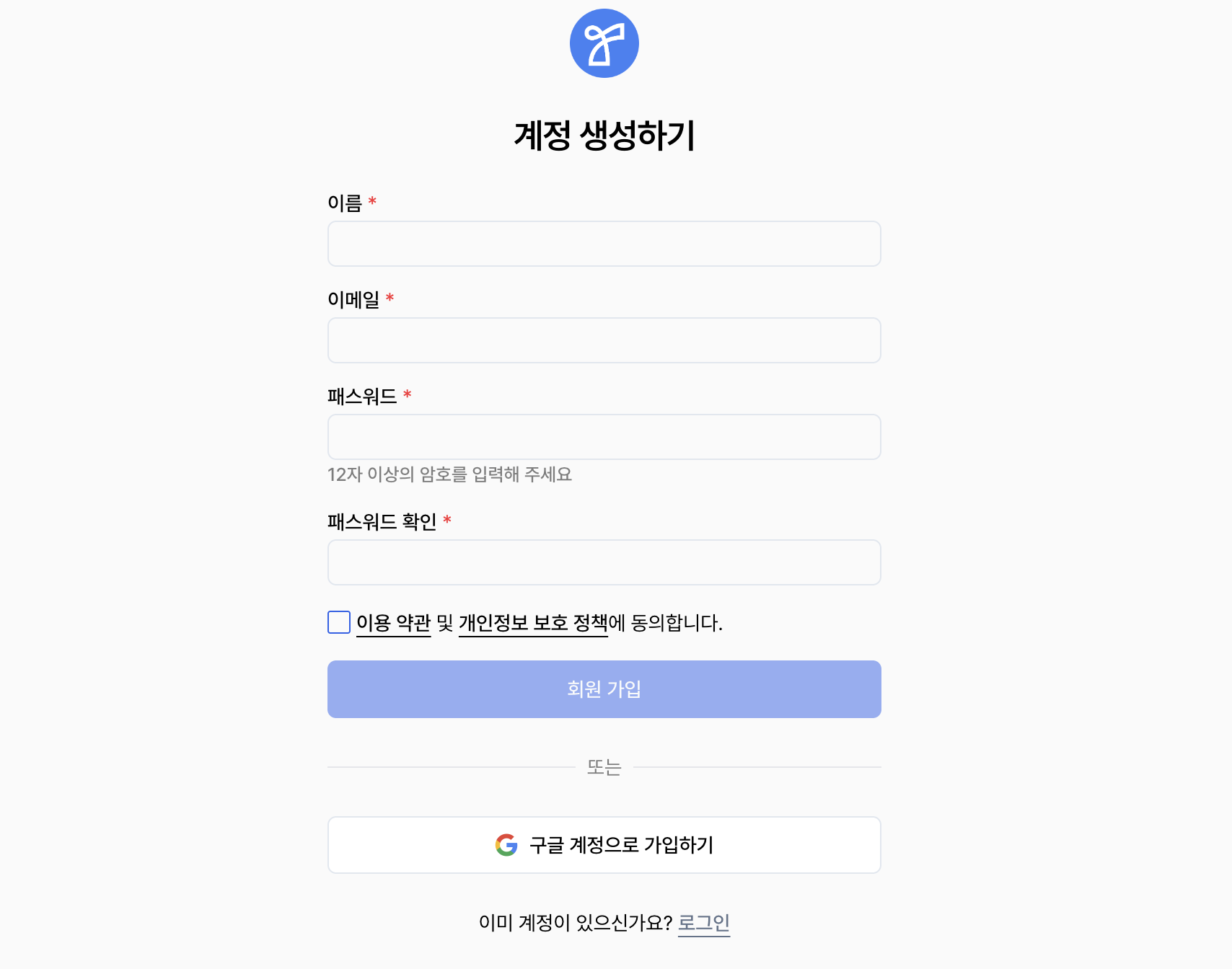
(1) 무료로 시작하기를 통해 가입하는 경우, 이름, 이메일, 패스워드를 입력하여 Relate 계정을 생성합니다.
이때 패스워드는 12자 이상이어야 합니다.
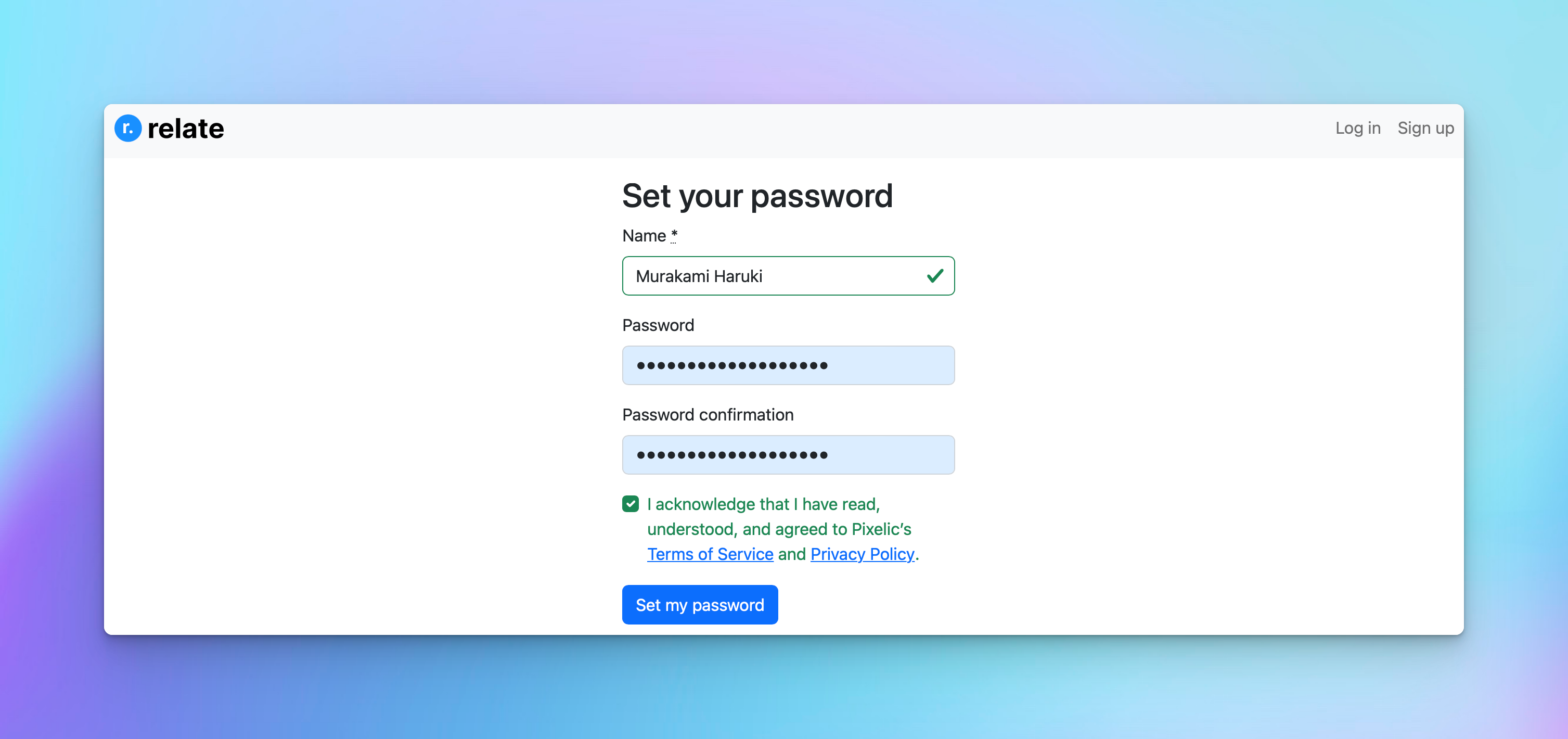
(2) 이메일로 초대 받아 가입하는 경우, 이름과 패스워드만 입력하면 Relate 계정을 생성할 수 있습니다.
Step 3. 워크스페이스 생성하기
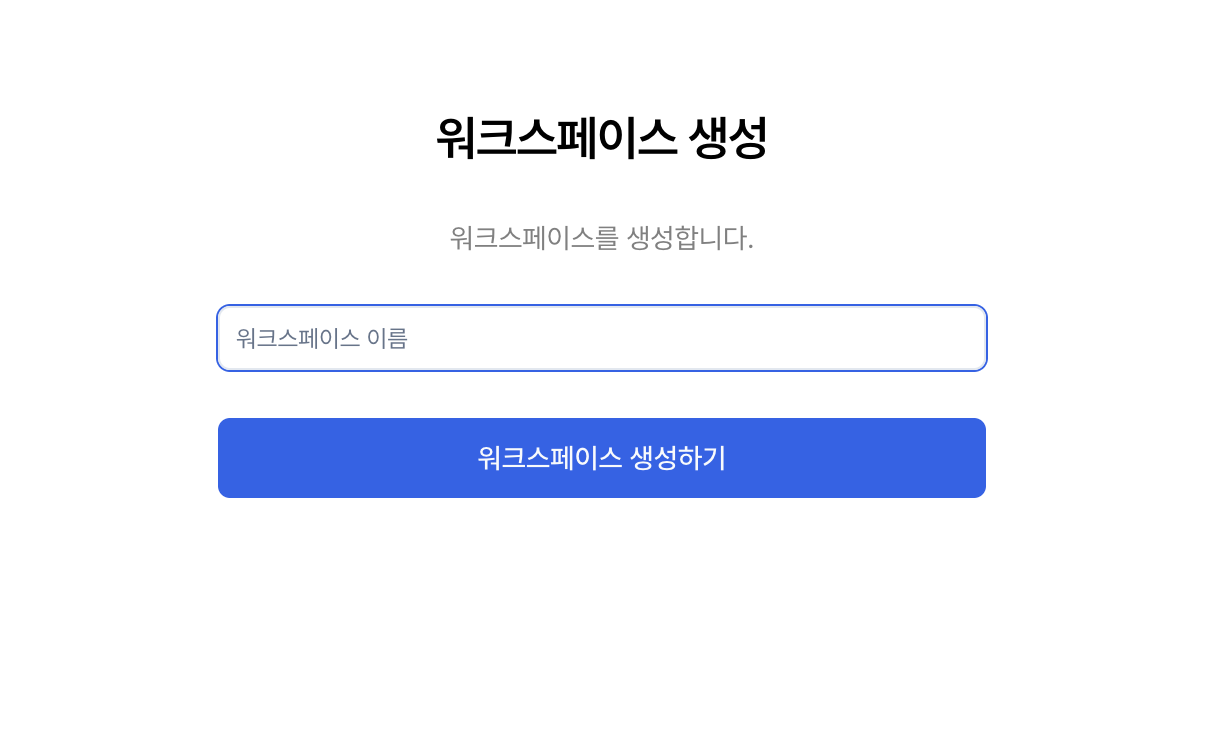
워크스페이스는 Relate에서 팀 단위로 작업을 관리하는 공간입니다. 사용 중인 서비스나 팀을 구분할 수 있는 이름으로 워크스페이스 이름을 입력하세요.
Step 4. 요금제 플랜 선택하기
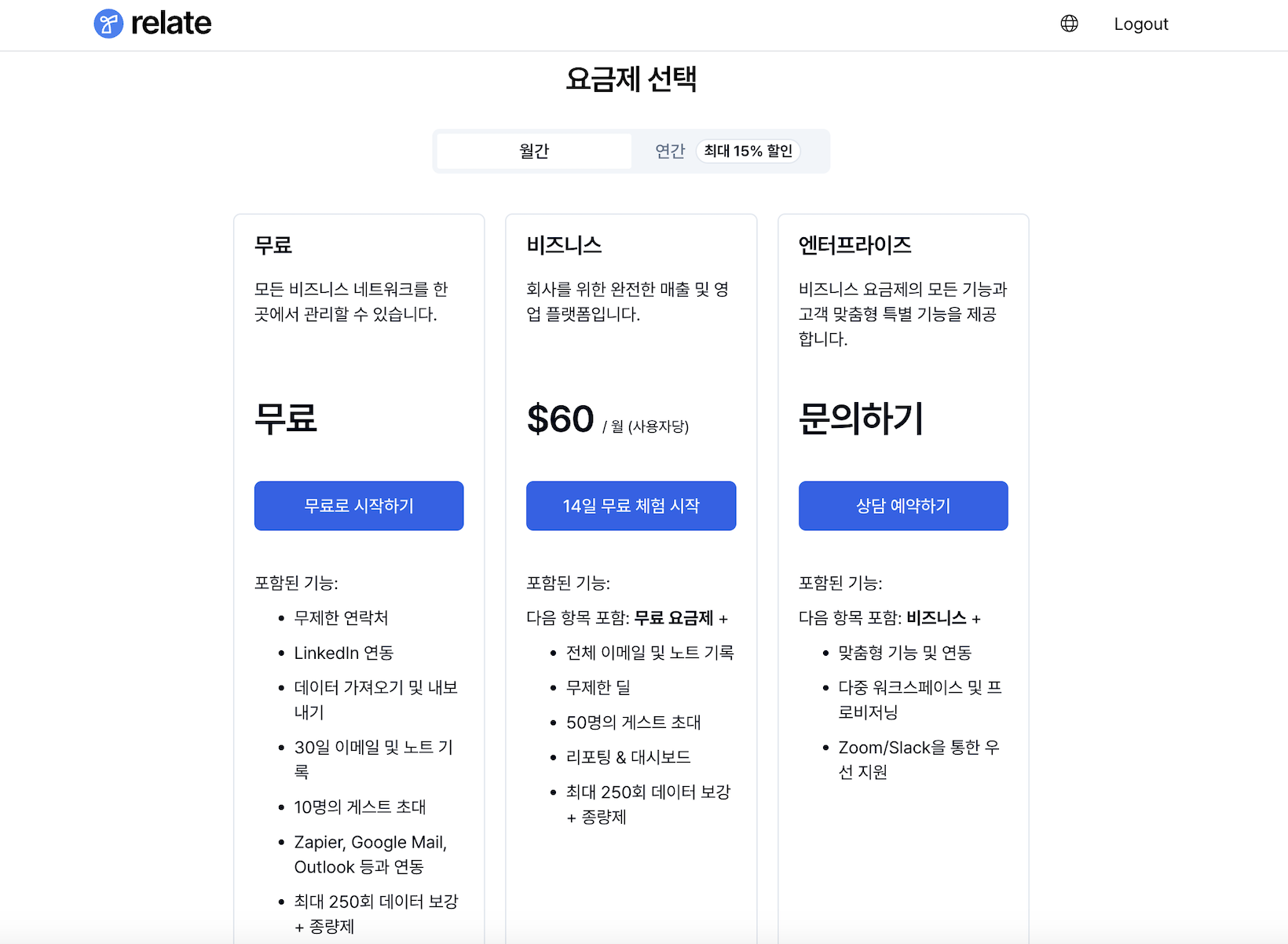
사용할 요금제 플랜을 선택합니다.
팀 규모와 사용 목적에 맞는 플랜을 선택하여 Relate을 활용해 보세요.
무료 플랜으로 시작한 뒤, 필요에 따라 상위 플랜으로 변경할 수 있습니다.
Step 5. 이메일 연동하기
이메일을 발송하기 위해 개인 또는 팀 이메일 계정을 Relate과 연동합니다.
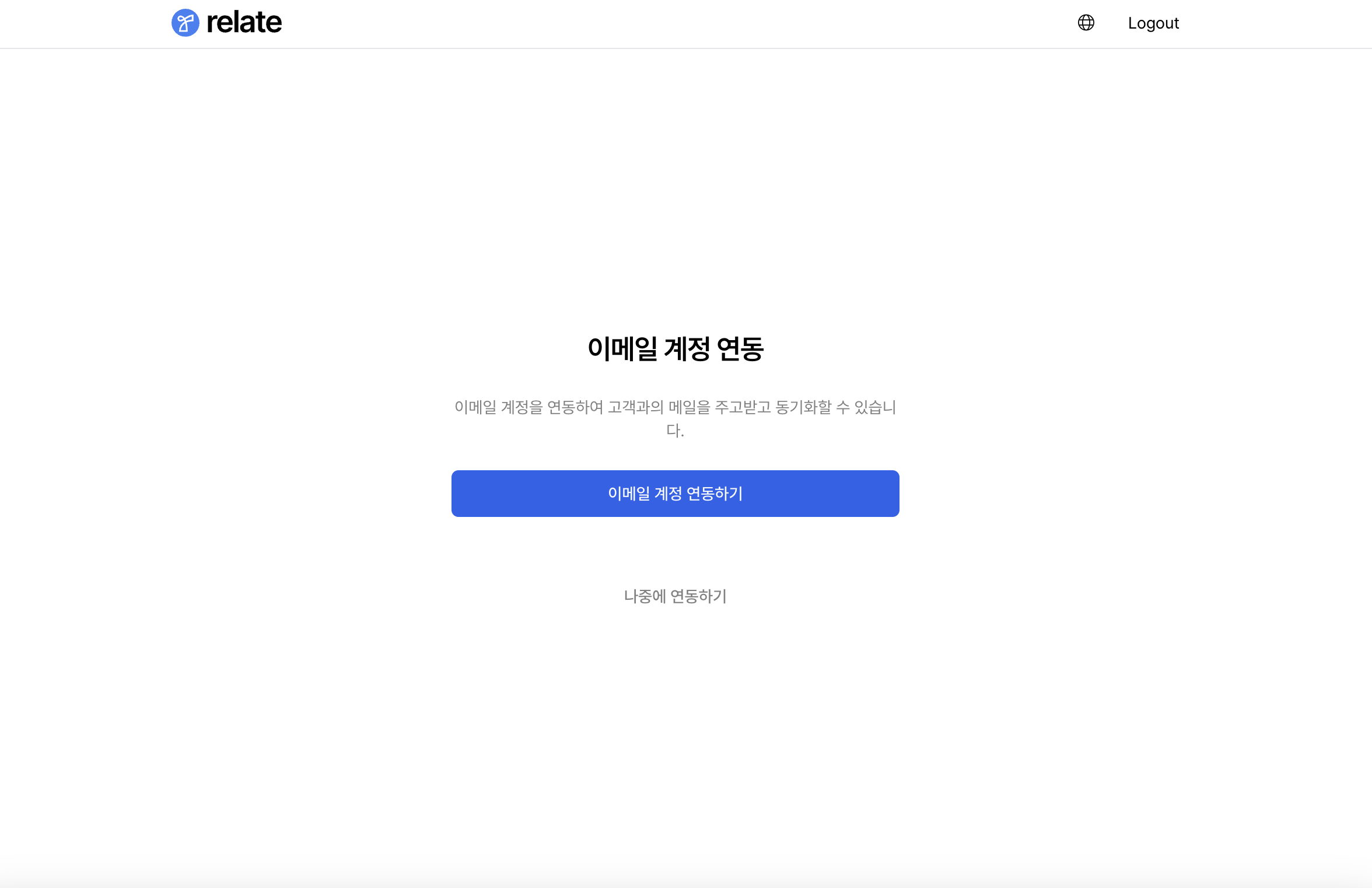
Gmail 등 주요 이메일 서비스를 지원하며, 연동 후 바로 이메일 발송이 가능합니다. 이 단계는 나중에 진행할 수도 있으며, 이메일 발송이 필요한 시점에 다시 연동할 수 있습니다.
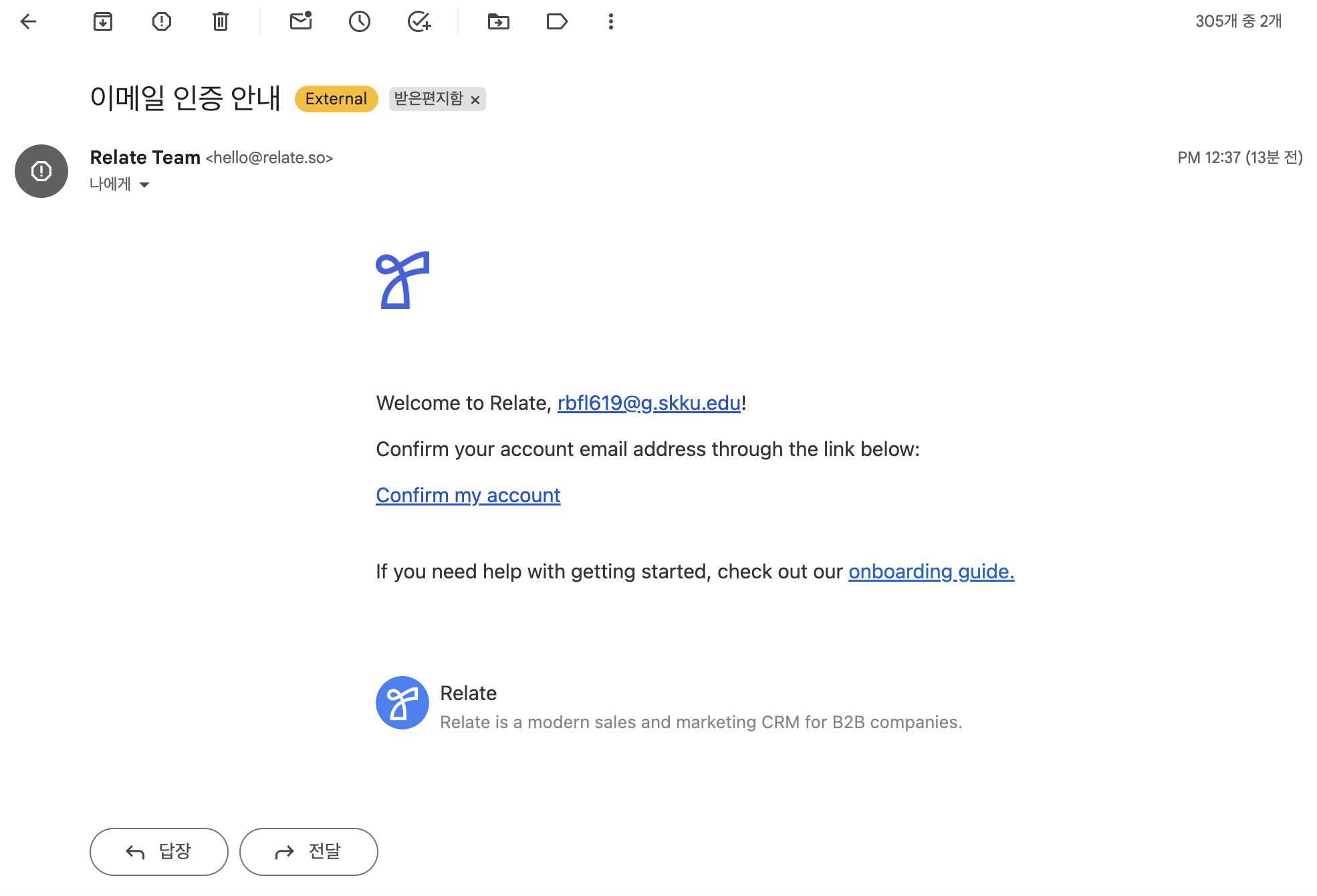
이메일 계정 연동 중 오류 메시지가 표시되는 경우
이메일 계정 연동 중 오류 메시지가 표시될 경우, 이메일 인증이 완료되지 않았을 가능성이 있습니다.
이 경우 연동한 이메일 계정의 받은메일함(Inbox)을 확인하여 Relate에서 발송된 인증 이메일의 링크를 클릭해 이메일 인증을 완료해 주세요.
Step 6. 팀원 초대하기
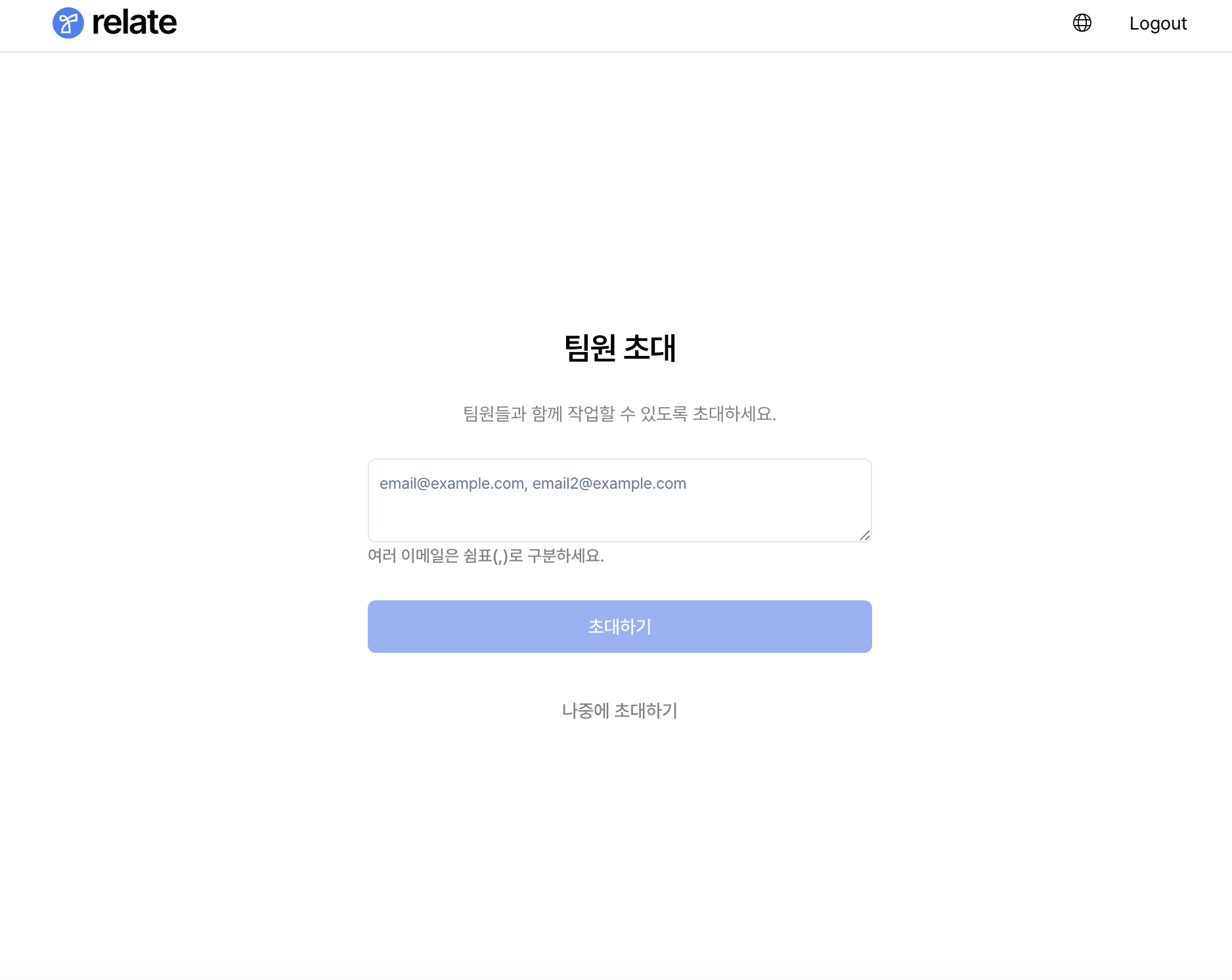
워크스페이스를 함께 사용할 팀원을 초대할 수 있습니다. 초대된 팀원은 역할에 따라 워크스페이스에 접근하게 됩니다.
이후 워크스페이스 설정 페이지에서 다음과 같은 관리가 가능합니다.
- 팀원의 권한 변경 (Admin, Member, Guest 등)
- 새로운 사용자 추가
- 기존 사용자 비활성화
Step 7. 앱 다운로드 하기
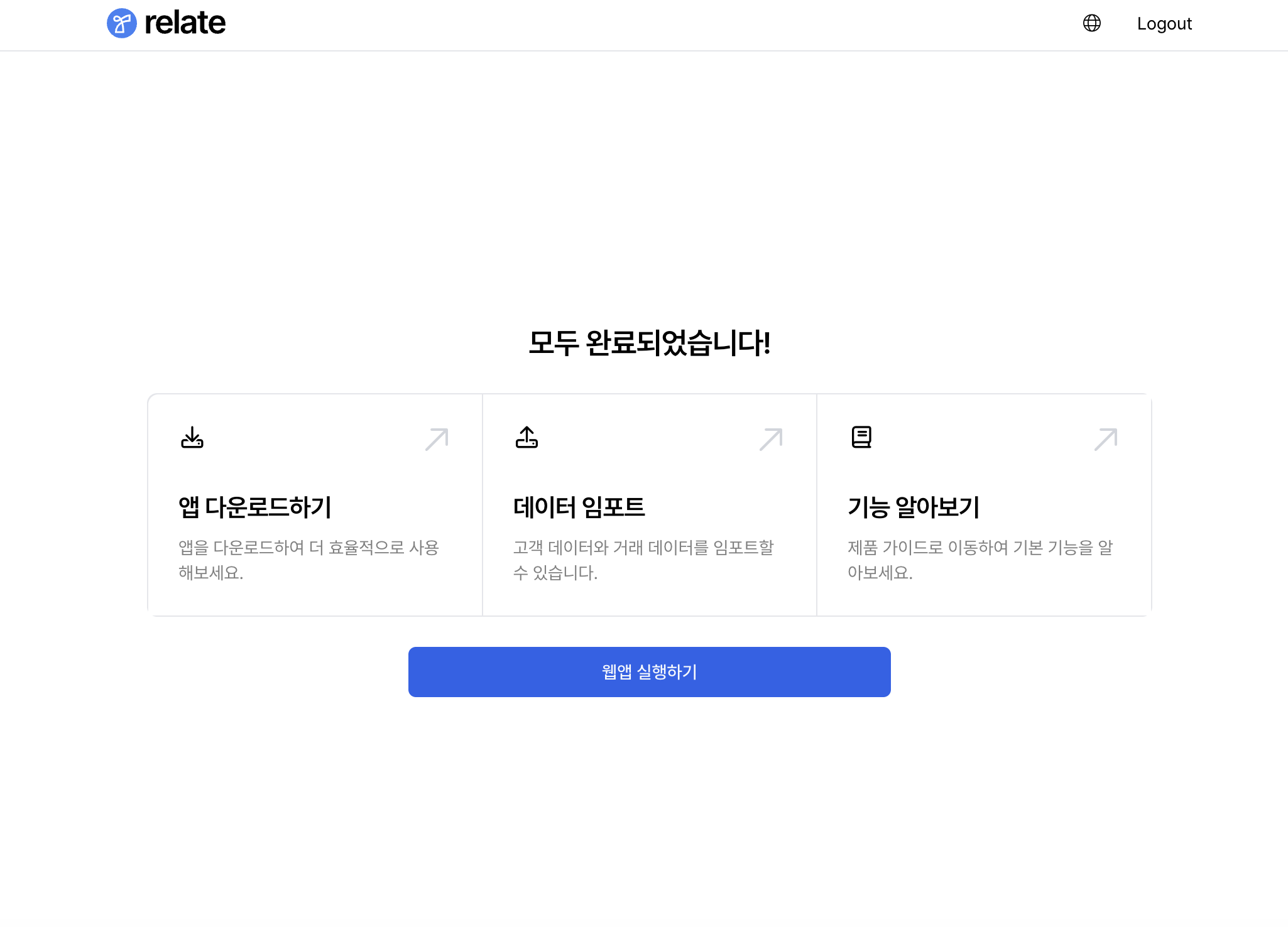
위 스크린샷과 같은 완료 화면이 표시되면, 가입이 정상적으로 완료된 것입니다.
이 페이지에서 좌측의 앱 다운로드하기를 클릭하면, 데스크톱 앱 설치가 시작됩니다. 현재 Relate 앱은 macOS와 Windows OS를 지원합니다. 다운로드가 완료되면 Relate 설치 파일을 실행해 주세요.
설치 후 앱을 실행하면 로그인 화면이 표시됩니다. 가입 시 입력한 이메일 주소와 비밀번호를 입력하여 로그인하세요.
Relate는 웹(SaaS) 환경에서도 동일하게 사용할 수 있으므로, 앱 설치 없이 웹에서 바로 이용할 수도 있습니다.
Step 8. 앱 실행하기
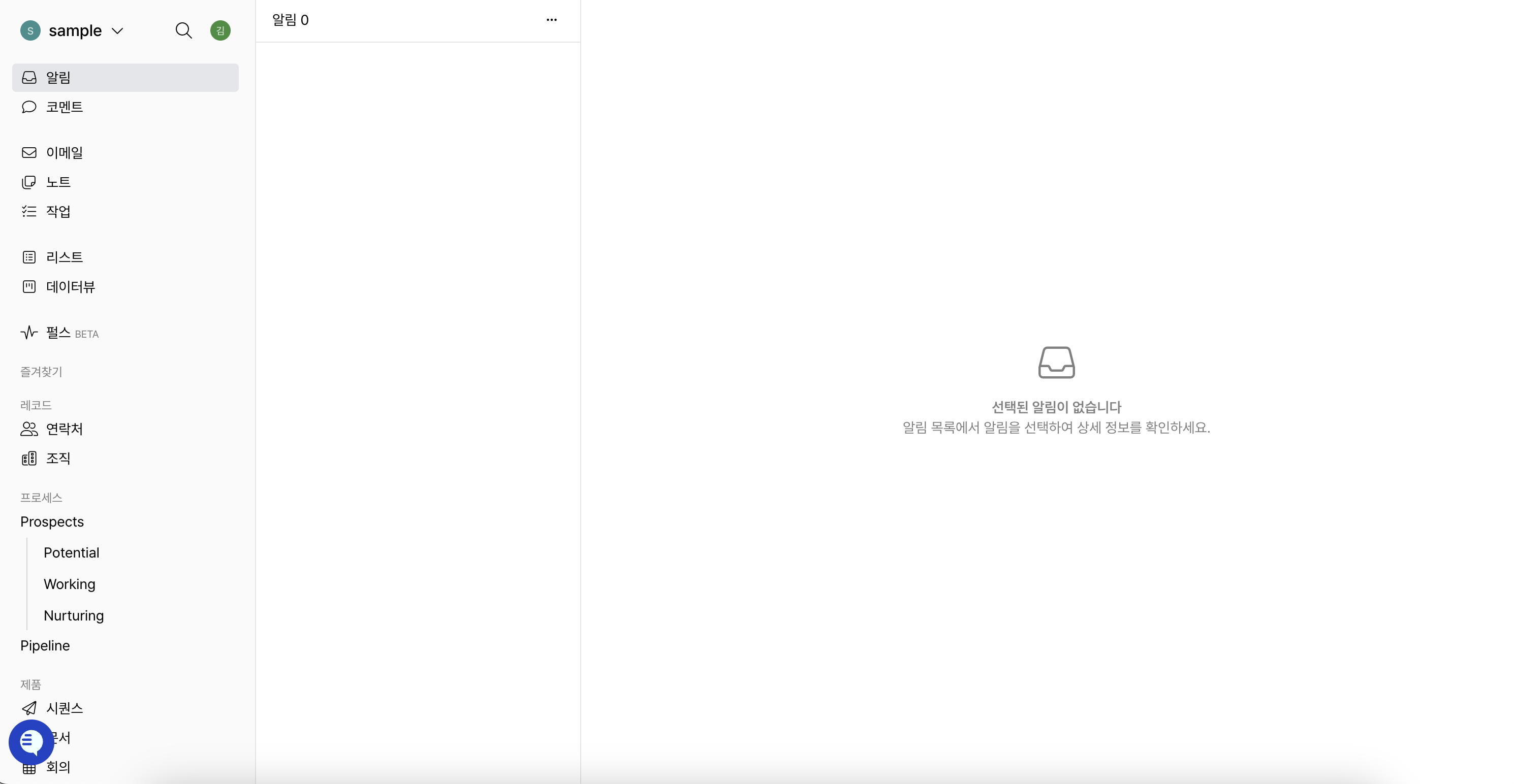
위 스크린샷처럼 Relate 앱 화면이 뜨면, 성공적으로 앱을 다운로드 받아 Relate을 사용할 준비가 완료된 상태입니다.