Lists
리스트 (Lists)
리스트를 통해 목적에 따라 고객을 세분화하여 관리할 수 있습니다.
Overview
리스트(List) 기능을 통해 고객의 조직(Organization) 정보나 연락처(Contact) 정보를 원하는 세그먼트로 분류하여 관리하거나, 이메일을 발송할 수 있습니다. 예를 들어 잠재 고객과 기존 고객을 별도의 리스트(List)로 생성해두거나, 산업군별 잠재 고객사를 구분하여 다른 내용의 맞춤 이메일을 발송할 수 있습니다.
리스트를 만들어서 할 수 있는 것
리스트(List) 기능을 통해 고객을 원하는 세그먼트로 분류하고, 이들을 대상으로 맞춤형 이메일을 전송하거나 영업 프로세스를 관리할 수 있습니다. 리스트는 조직(Organization) 단위의 리스트와 연락처(Contact) 단위의 리스트 두 종류로 만들 수 있습니다.
- 캠페인(One-off Campaigns)/자동 이메일 캠페인(Triggered campaigns)에서 이메일 발송 대상자로 리스트를 선택하여 메일을 보낼 수 있습니다.
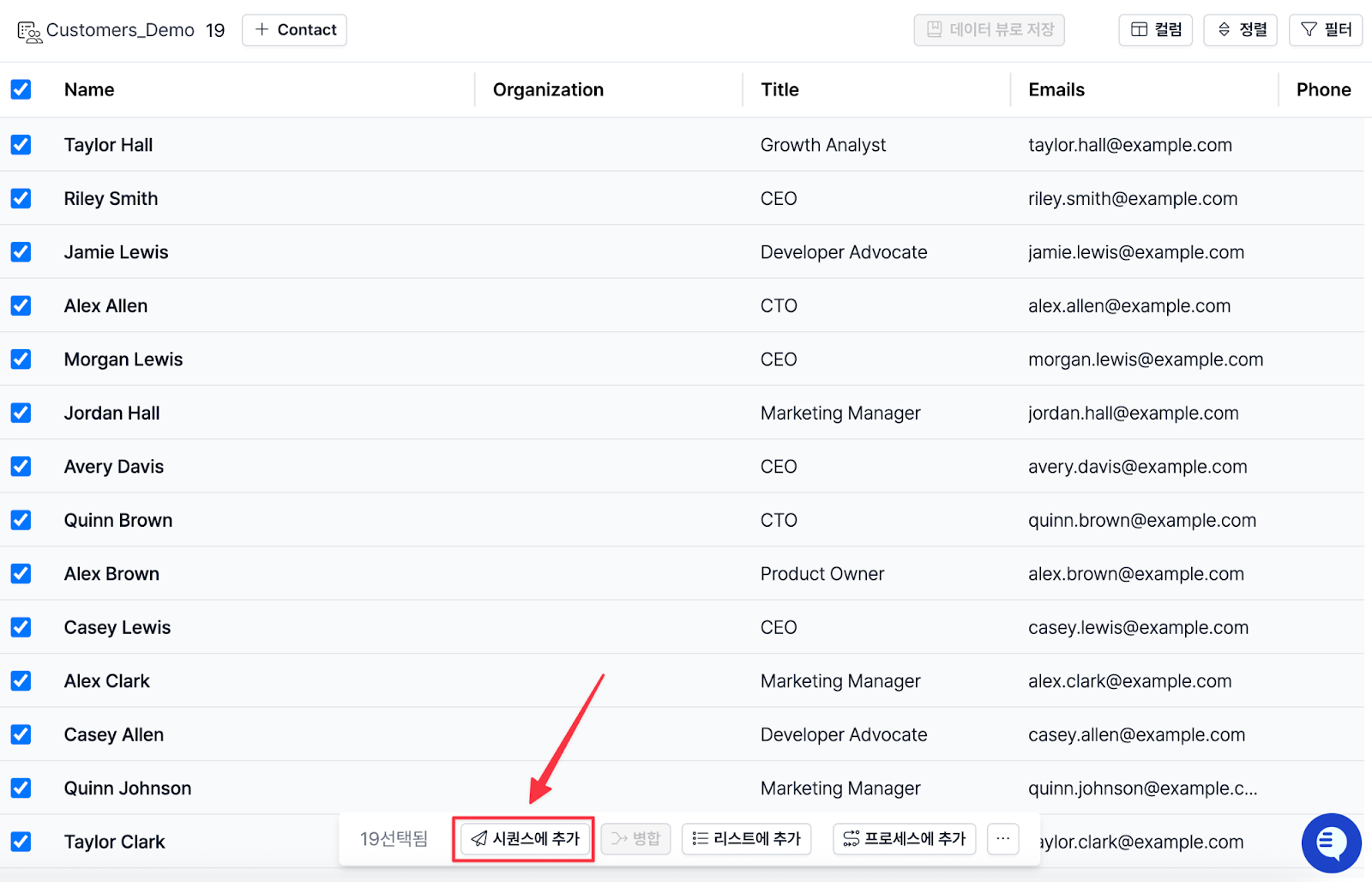
- 인게이지(Engage) 기능의 시퀀스(Sequence)에 추가해, 여러 차례 고객에게 팔로업하는 세일즈 이메일을 자동으로 전송할 수 있습니다.
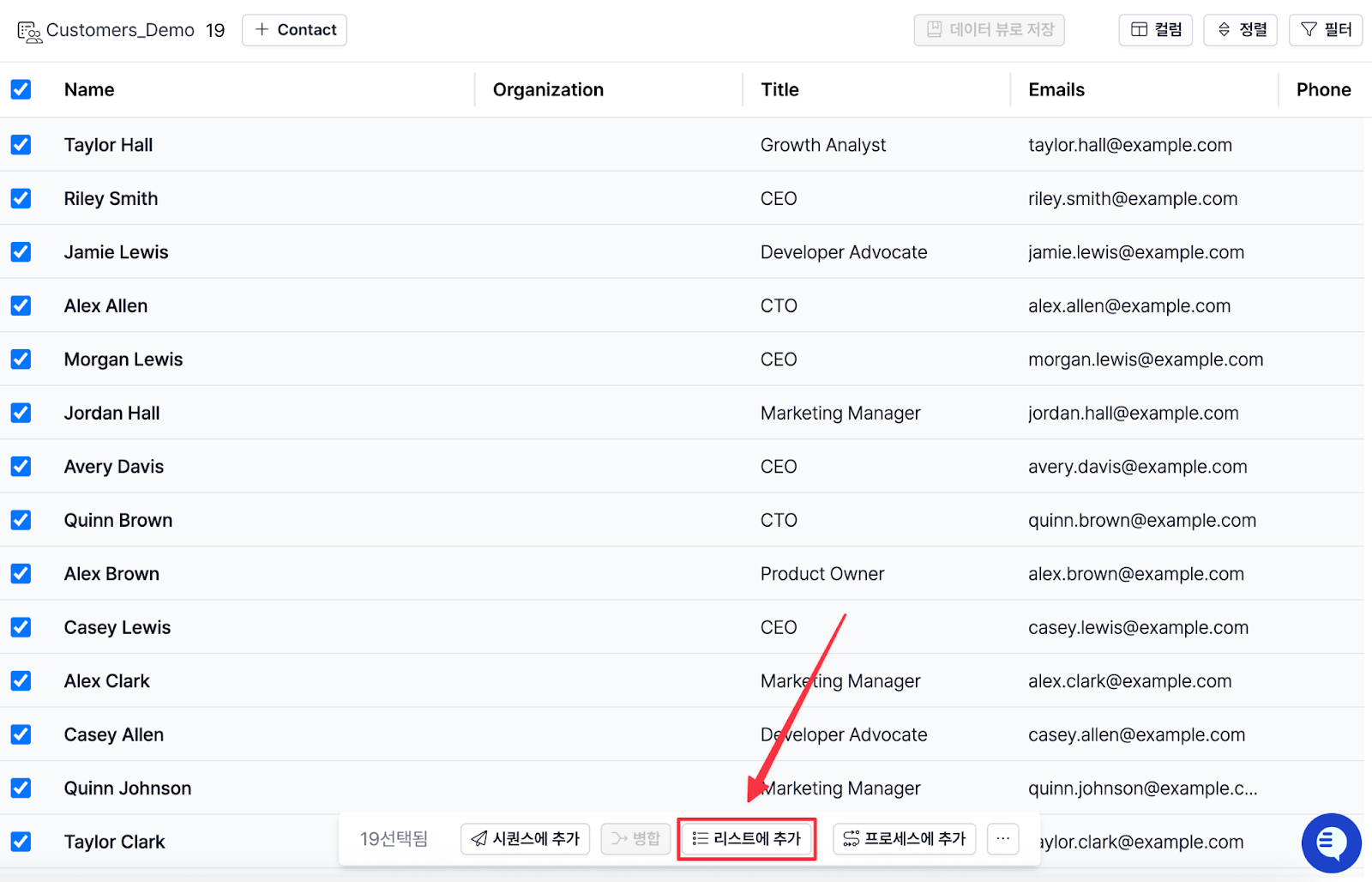
- 기존 리스트(List)에서 필터 등으로 더 세부적인 조건을 적용한 그룹을 새로운 리스트(List)에 추가할 수 있습니다.
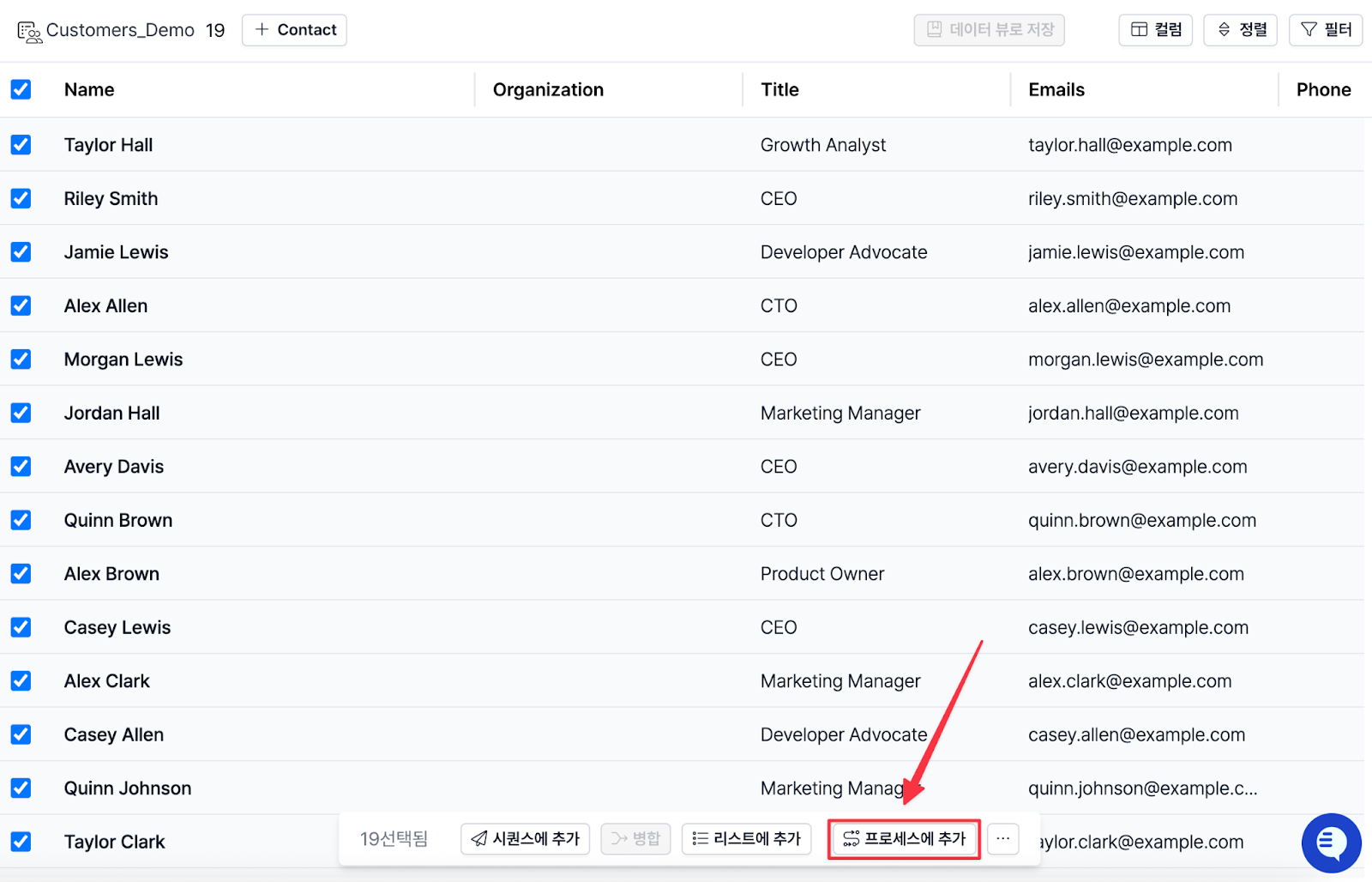
- 리스트(List)에서 바로 프로세스(Process)에 추가하여 영업 상태(Status)를 관리할 수 있습니다.
리스트를 추출(Export)하기
리스트에 포함된 연락처(Contact) 또는 조직(Organization)의 정보를 CSV 또는 이미지 형태로 일괄 다운로드할 수 있습니다.
-
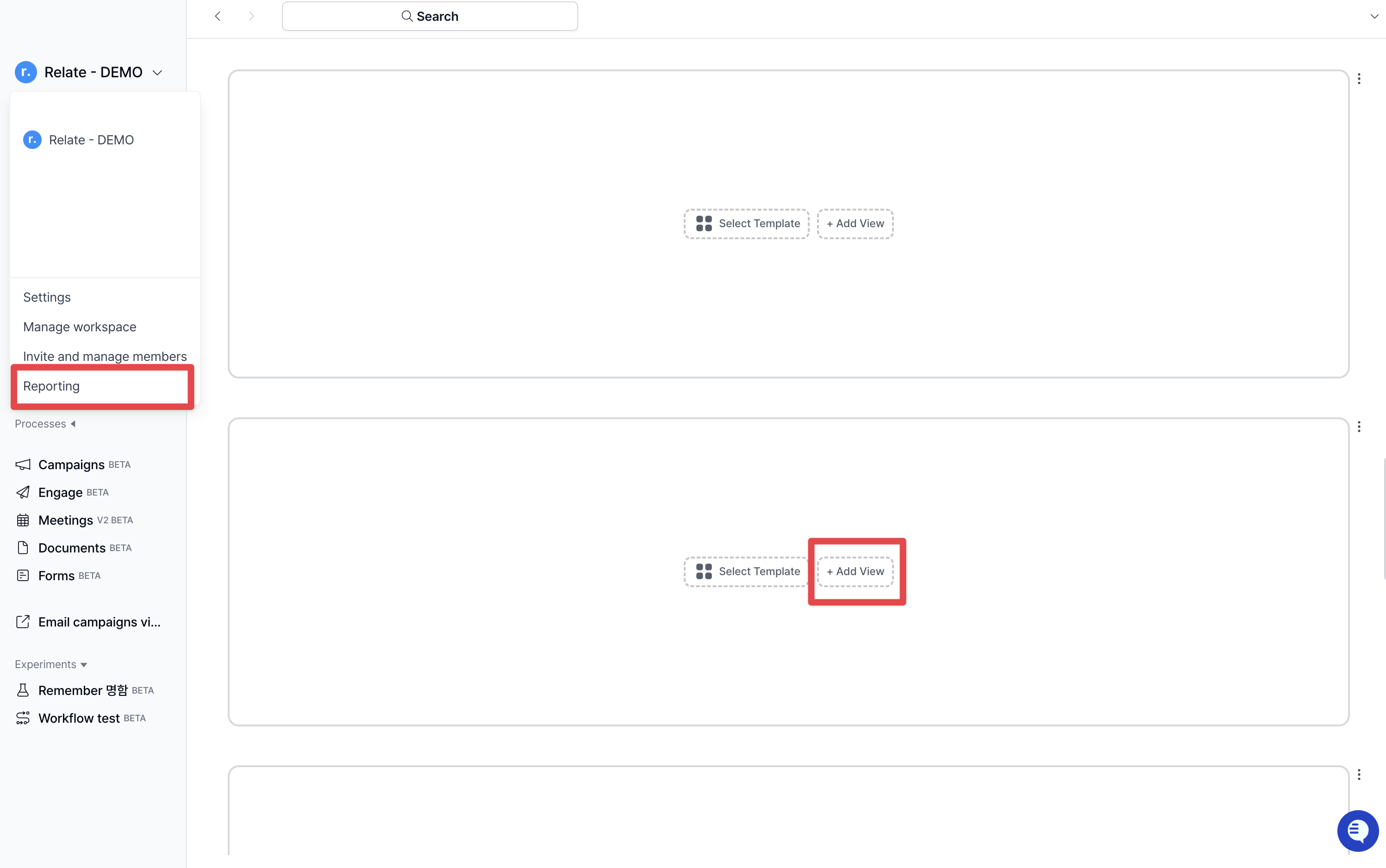
화면 좌측 상단 로고 > 리포팅 > Add View를 클릭합니다.
-
좌측 상단의 Data 탭을 클릭한 후, 각 항목을 아래와 같이 설정합니다.
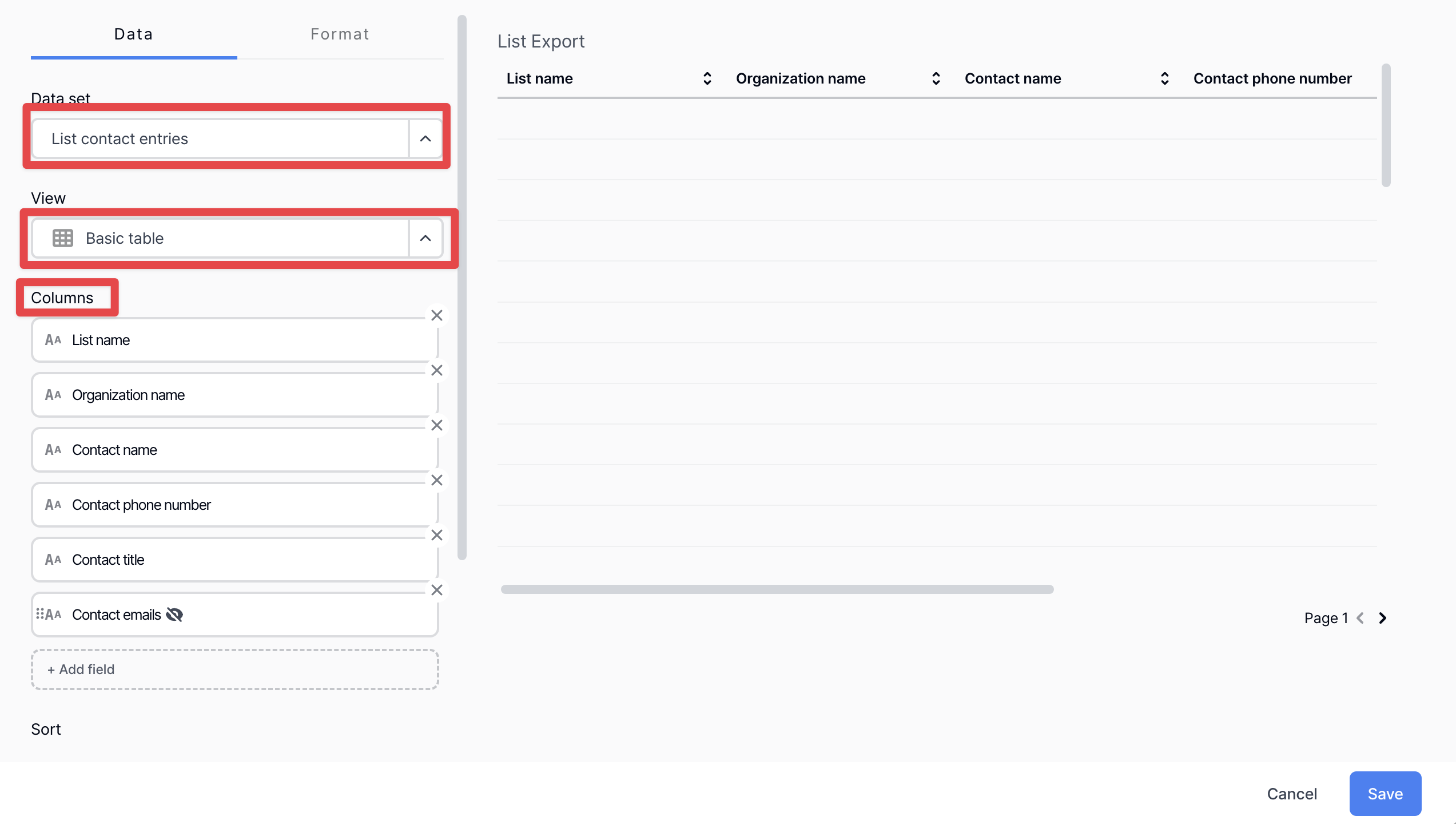
- Data set: List contact entries
- View: Basic table
- Colums: 추출하고 싶은 필드 선택
-
Advanced Options를 클릭한 후, 각 항목을 아래와 같이 설정합니다.
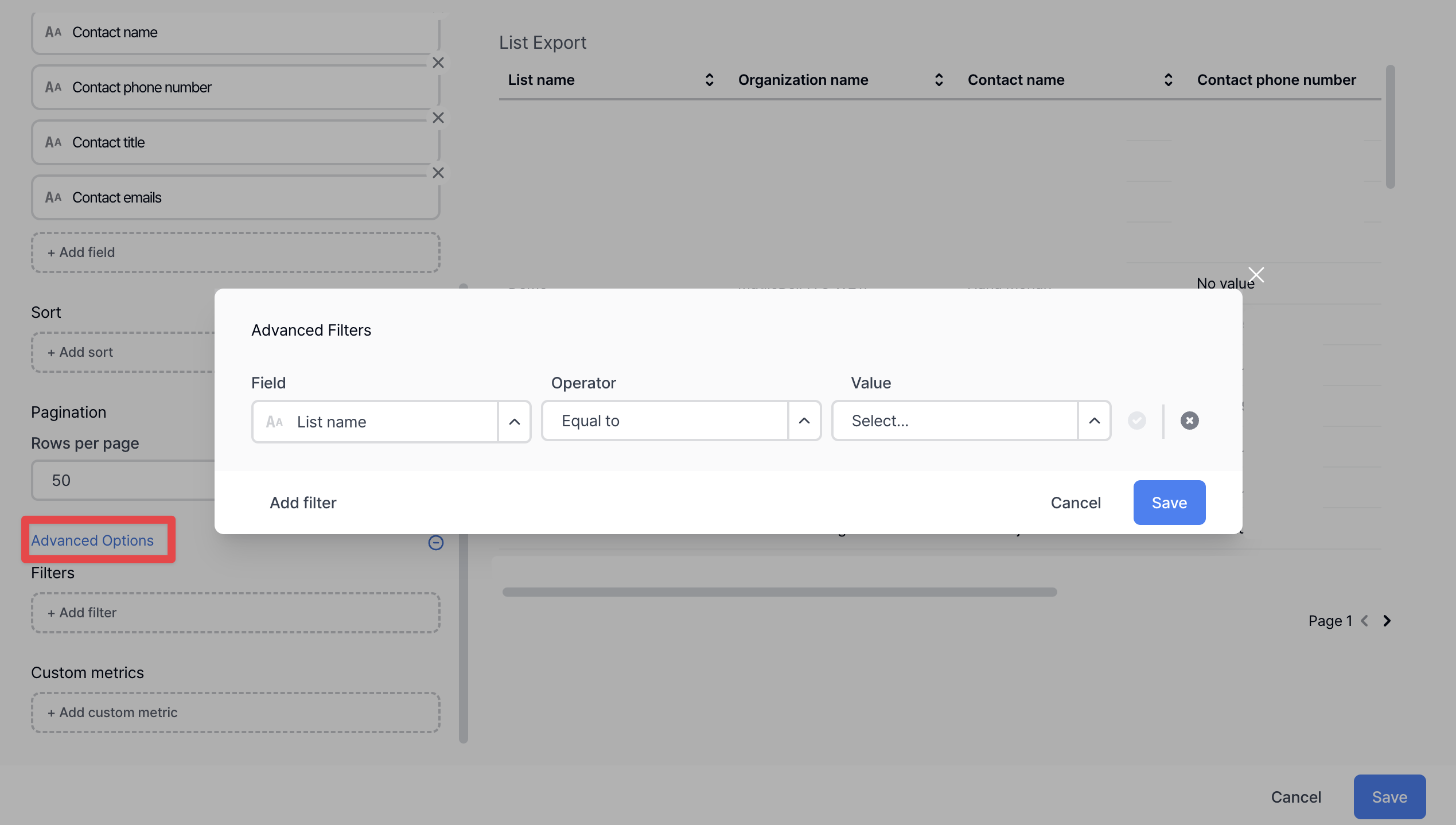
- Field: List name
- Operator: Equal to
- Value: 추출하고 싶은 list의 이름
-
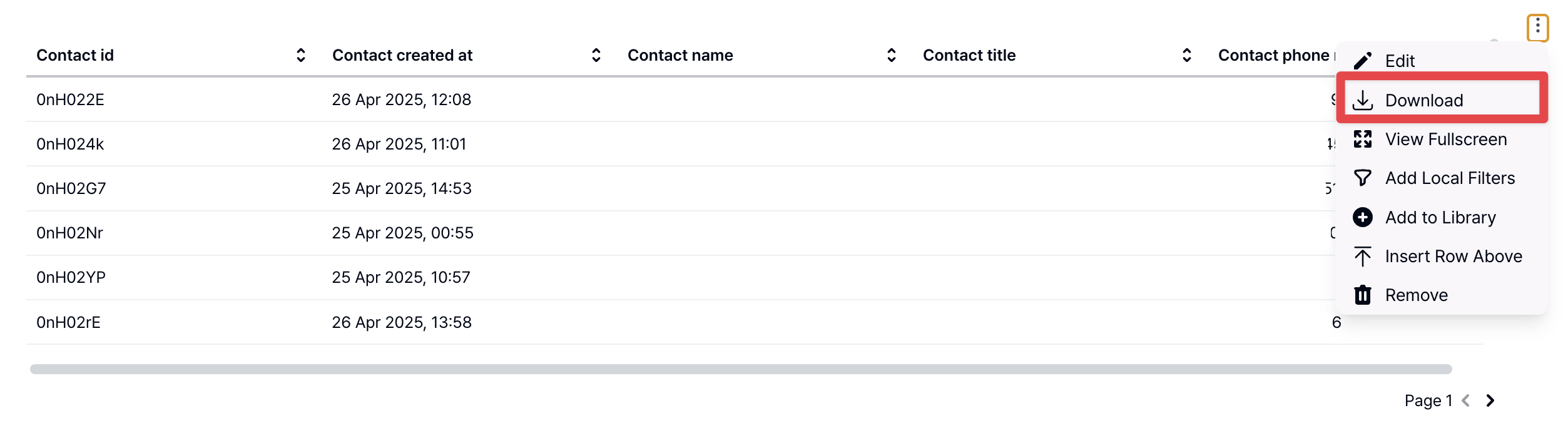
대시보드 우측 상단 삼점바 > Download > Visible data set을 클릭합니다. 파일이 손상되지 않도록 Excel(.xlsx) 형식으로 다운하는 것을 권장드립니다.
캠페인 반응 내보내기 (CSV) — 연락처(Contact) 리스트에서는 리스트 상세 우측 상단의 ⋮ 메뉴에서 **캠페인 반응 내보내기(CSV)**를 선택해, 리스트 내 연락처들이 받은 캠페인별 발송·오픈·클릭 내역을 한 번에 내려받을 수 있습니다. (컬럼: 컨택 이메일 · 캠페인 이름 · 종류 · 발송 시점 · 오픈 수 · 클릭 수) 일부 워크스페이스부터 순차적으로 제공됩니다.
FAQs
Q. 리스트 데이터 필터(Views)와 무엇이 다른가요?
A. 리스트 데이터 필터(Views)는 기존의 조직(Organization)이나 연락처(Contact)에서 원하는 조건을 설정해 필터링한 결과를 저장해두는 기능입니다. 예를 들어, 아래 사진처럼 리스트(List) 중 이름에 ‘AI’가 포함된 조직만 보도록 설정 후 저장할 수 있습니다.
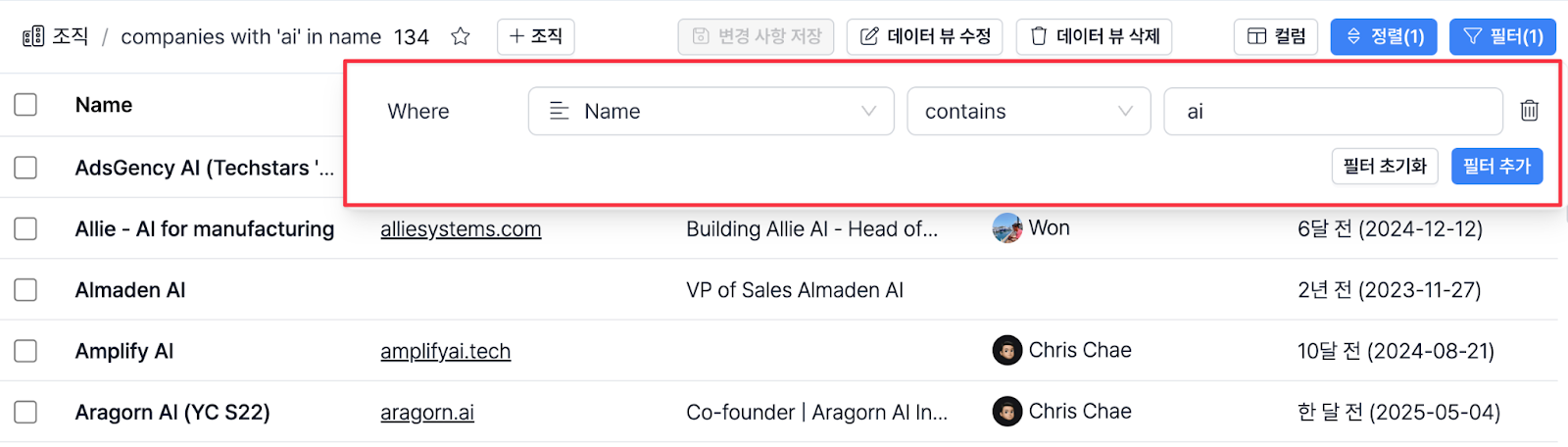 반면 리스트(List)는 이렇게 필터링된 데이터를 따로 저장해, 이후 이메일 발송이나 프로세스에 활용할 수 있는 ‘별도의 조직/연락처 목록’을 만드는 기능입니다.
Q. 리스트(List)를 엑셀 파일로 다운로드 받고 싶습니다.
A. [리포팅] → [Add View] → Data set에서 ‘List Contact Entries’ 선택 → View에서 ‘Basic Table’ 선택 후, 필요한 컬럼(Columns)을 추가해서 다운로드할 수 있습니다. 자세한 내용은 Reporting 기능 안내를 참고해주세요.
Q. 이메일 수신자 목록에서 선택한 대상을 리스트(List)로 만든 후, 바로 조직(Organizations) 단위로 만든 파이프라인에 추가하고 싶어요.
A. 현재 리스트/프로세스 간 항목(Entry) 이동/추가는 같은 단위(조직, 연락처)로만 가능합니다. 현재 조직 단위로 만든 프로세스 항목(Entry)을 선택해 해당 조직에 속한 연락처를 연락처 단위의 리스트에 추가하는 것은 가능하며, 반대로 연락처 단위의 리스트의 항목을 선택해 조직 단위의 리스트/프로세스에 추가하는 기능도 업데이트 될 예정이니, 조금만 기다려주세요!