AI
Relate MCP
Claude Code, Codex 등 AI 에이전트를 Relate MCP에 연결해 자연어로 CRM 데이터를 조회하고 관리할 수 있습니다.
Overview
MCP(Model Context Protocol)는 Claude, ChatGPT 같은 AI 에이전트가 외부 도구 및 데이터와 안전하게 연결되도록 해주는 표준 프로토콜입니다.
Relate은 MCP 서버를 제공하기 때문에, Claude Code·Codex 등 MCP를 지원하는 AI 에이전트를 Relate에 연결하면 자연어로 CRM 데이터를 조회하고, 연락처·딜·노트·캠페인 등을 생성/수정할 수 있습니다. 별도 코드를 작성하지 않고도 "지난 주에 미팅한 고객사 정리해줘", "이 회사에 노트 추가해줘" 같은 요청을 AI에게 바로 맡길 수 있습니다.
Relate MCP 서버 주소는 다음과 같습니다.
https://app.relate.so/mcp
MCP를 통한 접근 권한은 연결된 워크스페이스 및 사용자 계정의 권한을 그대로 따릅니다. 즉, AI 에이전트는 사용자가 Relate에서 볼 수 있는 데이터에만 접근할 수 있습니다.
1. MCP 연결 방법
MCP 토큰 만들기
Relate MCP에 연결하기 위해서는 먼저 MCP 토큰(인증 토큰)이 필요합니다.
- Relate에 로그인한 뒤, 연결하고자 하는 워크스페이스의 설정(Workspace Settings) > MCP 메뉴로 이동합니다.
새 토큰 발급버튼을 눌러 새로운 토큰을 발급합니다.- 발급된 토큰은
rk_로 시작합니다. 보안을 위해 생성 직후 한 번만 표시되니, 안전한 곳에 복사해 보관해주세요.
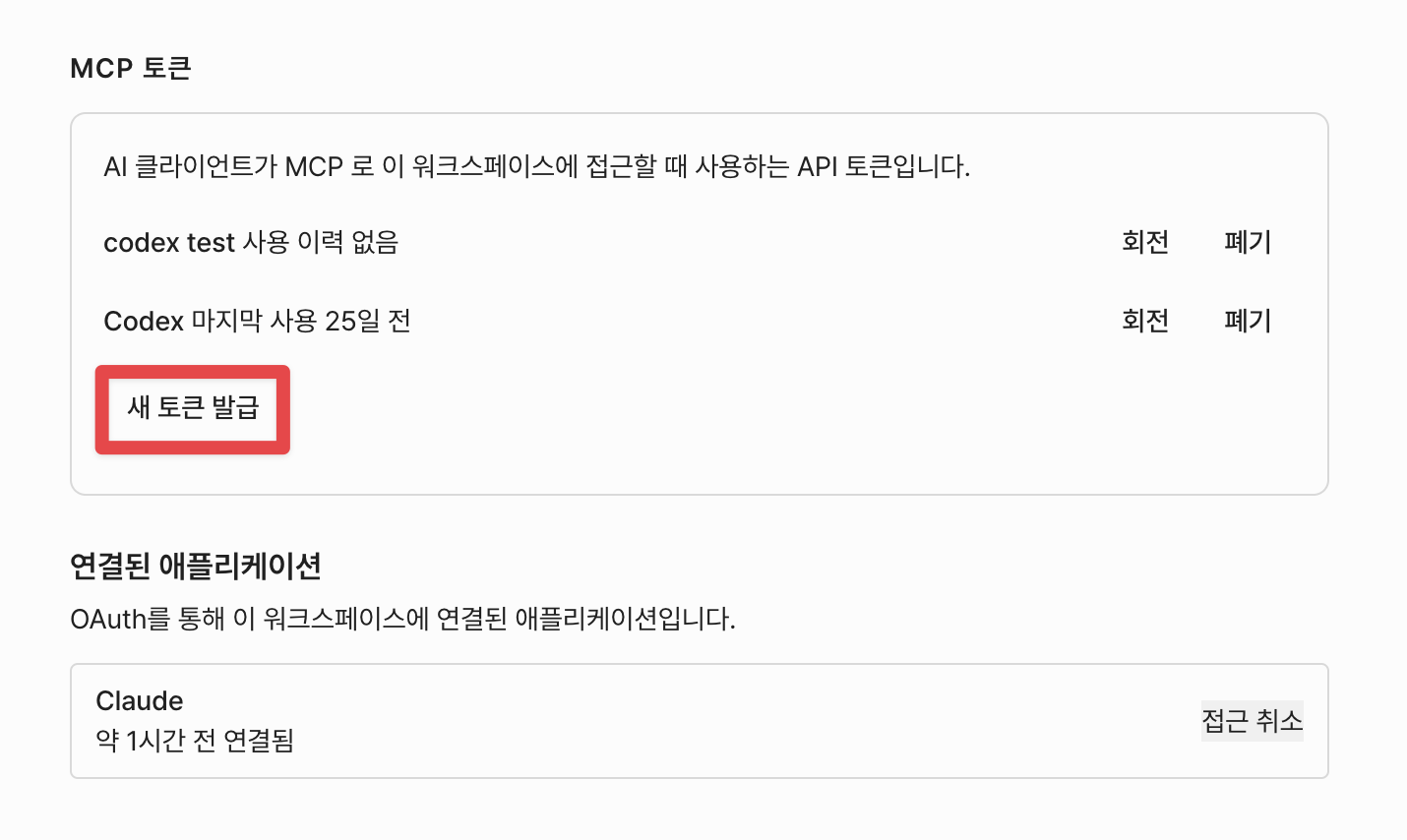
MCP 토큰은 워크스페이스 데이터에 접근할 수 있는 비밀 키입니다. 외부에 노출되지 않도록 주의하시고, 유출이 의심되는 경우 즉시 토큰을 폐기(revoke)한 뒤 새로 생성해주세요.
발급한 토큰을 사용해 사용하는 AI 에이전트에 Relate MCP를 연결합니다.
Claude Code 연결하기
Claude Code(데스크톱 앱)에서는 커스텀 커넥터를 통해 Relate MCP에 연결하고, OAuth 절차로 인증합니다.
-
Claude Code에서 Customize > Connectors 로 이동합니다.
-
우측 상단
+버튼에서Add custom connector를 선택합니다.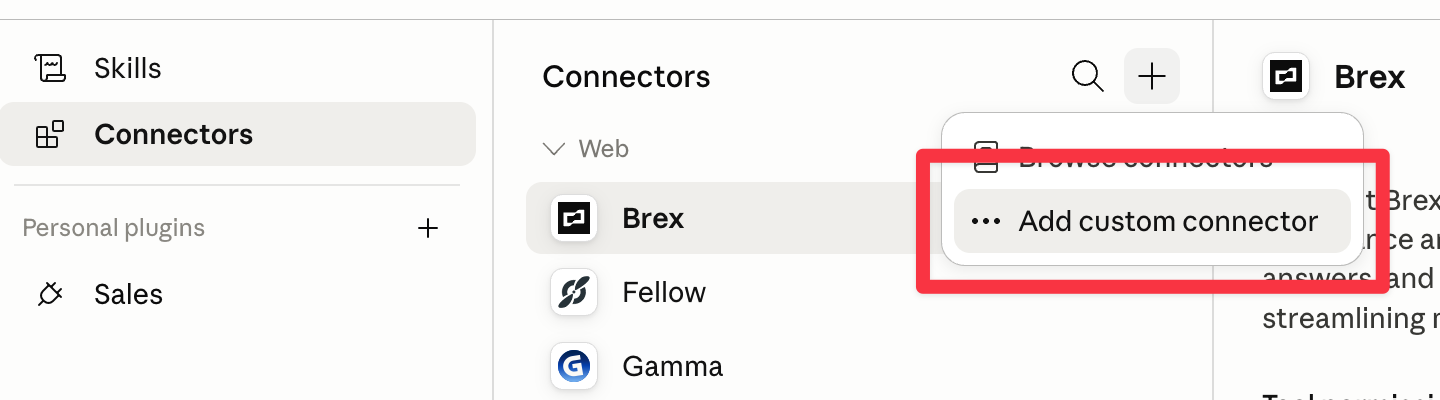
Customize > Connectors 에서 Add custom connector 선택 -
이름(예:
Relate MCP)과 MCP 서버 주소(URL)를 입력하고Add를 누릅니다.https://app.relate.so/mcp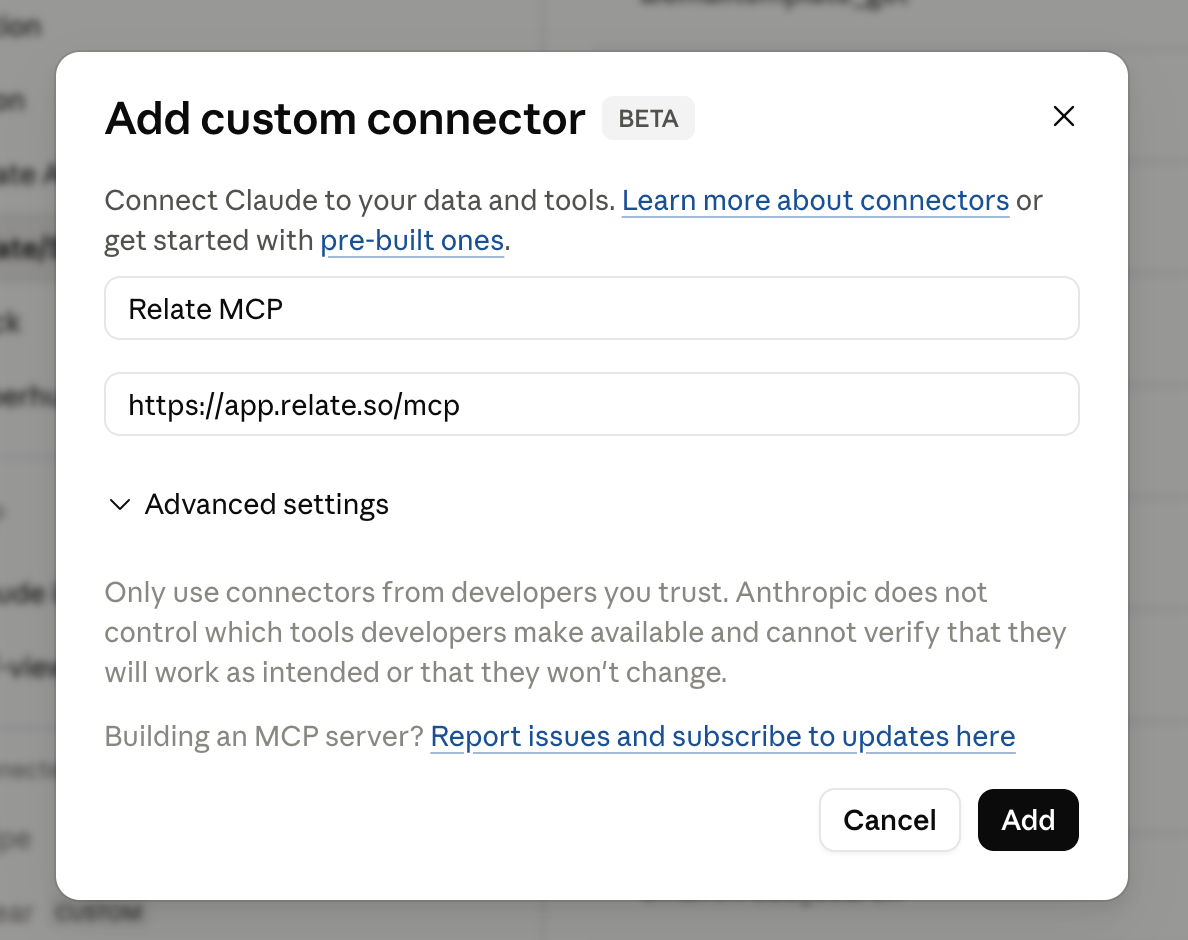
커스텀 커넥터에 Relate MCP 서버 주소 입력 -
커넥터를 추가하면 Relate OAuth 인증 화면으로 이동합니다. Relate 계정으로 로그인하고 권한을 허용하면 연결이 완료됩니다.
-
연결이 완료되면, Claude와의 대화에서 Relate 도구를 사용할 수 있습니다.
Claude Code를 OAuth 방식으로 연결하는 경우, 위에서 발급한 MCP 토큰을 별도로 입력하지 않아도 Relate 로그인만으로 인증이 완료됩니다.
Codex 연결하기
Codex CLI에서는 설정 파일(~/.codex/config.toml)에 MCP 서버를 등록하고, 발급받은 토큰을 HTTP 헤더(Authorization) 로 전달합니다.
~/.codex/config.toml 파일을 열고 아래와 같이 Relate MCP 서버를 추가합니다.
[mcp_servers.relate]
url = "https://app.relate.so/mcp"
http_headers = { Authorization = "Bearer rk_여기에_발급받은_MCP_토큰을_입력" }
설정을 저장한 뒤 Codex를 다시 실행하면 Relate MCP 도구가 로드됩니다.
Codex 및 기타 MCP 클라이언트의 설정 방식은 버전에 따라 조금씩 다를 수 있습니다. 연결에 문제가 있다면 we@relate.so 또는 앱 내 채팅으로 문의해주세요.
2. MCP로 할 수 있는 것
Relate MCP를 연결하면 AI 에이전트를 통해 아래와 같은 작업을 자연어로 수행할 수 있습니다. (2026년 6월 15일 기준)
연락처 (Contacts)
- 이름·이메일·전화번호 또는 필드 조건으로 연락처를 검색하고 상세 정보를 조회
- 연락처 생성·수정, 스프레드시트 기반 대량 임포트(bulk import)
- 발송 차단 목록(denylist) 추가/해제
조직 (Organizations)
- 회사명·도메인으로 조직 검색 및 상세 조회
- 조직 생성·수정
딜 / 엔트리 (Deals / Entries)
- 특정 리스트/프로세스의 딜(엔트리) 검색 및 상세 조회
- 딜 생성, 상태·담당자·금액·필드값 수정, 삭제
노트 (Notes)
- 본문 내용으로 노트 전체 검색
- 특정 연락처/조직/딜에 달린 노트 목록 조회
- 연락처·조직에 노트 작성
리스트 (Lists)
- 리스트 목록 조회, 리스트 생성·이름 변경
- 리스트에 연락처 추가
- 리스트의 캠페인 발송 가능 수(발송 가능/차단 현황) 요약
이메일 (Email)
- 연락처·조직의 이메일 스레드 검색 및 메시지 내용 조회
- 사용자 본인 명의로 이메일 즉시 발송
캠페인 & 시퀀스 (Campaigns & Sequences)
- 브로드캐스트 캠페인 검색·조회·생성·수정 및 발송, 통계 확인
- 이메일 시퀀스 조회·생성, 스텝 추가/수정, 연락처 등록(enroll)
- AI 캠페인/AI 이메일 템플릿 조회 및 수신자·반응 현황 확인
발신 도메인 (Sender Identity)
- 워크스페이스의 발신 아이덴티티(발신 도메인) 목록 조회
- 발신 도메인 연결 및 DNS 레코드(MX, SPF, DMARC, DKIM)·인증 상태 확인, 재검증
노트테이커 (Relate Notetaker)
- 완료된 미팅 노트테이커 기록(트랜스크립트·요약) 검색
- 특정 연락처/조직/일정 기준 기록 목록 조회 및 전체 트랜스크립트·요약 불러오기
리포트 & 워크스페이스 (Reports & Workspace)
- 프로세스별 세일즈 파이프라인 퍼널 및 전환율 리포트
- AI 플랜의 최근 이메일 활동 리포트
- 워크스페이스 정보(리스트, 상태값, 커스텀 필드, 팀 멤버, 발송 한도 등) 조회
제공되는 MCP 도구는 지속적으로 추가·개선되고 있습니다. 현재 연결된 환경에서 사용 가능한 정확한 도구 목록은 AI 에이전트(예: Claude Code)의 도구 목록에서 확인하실 수 있습니다.
3. 활용 예시
AI 에이전트에 아래와 같이 자연어로 요청해보세요.
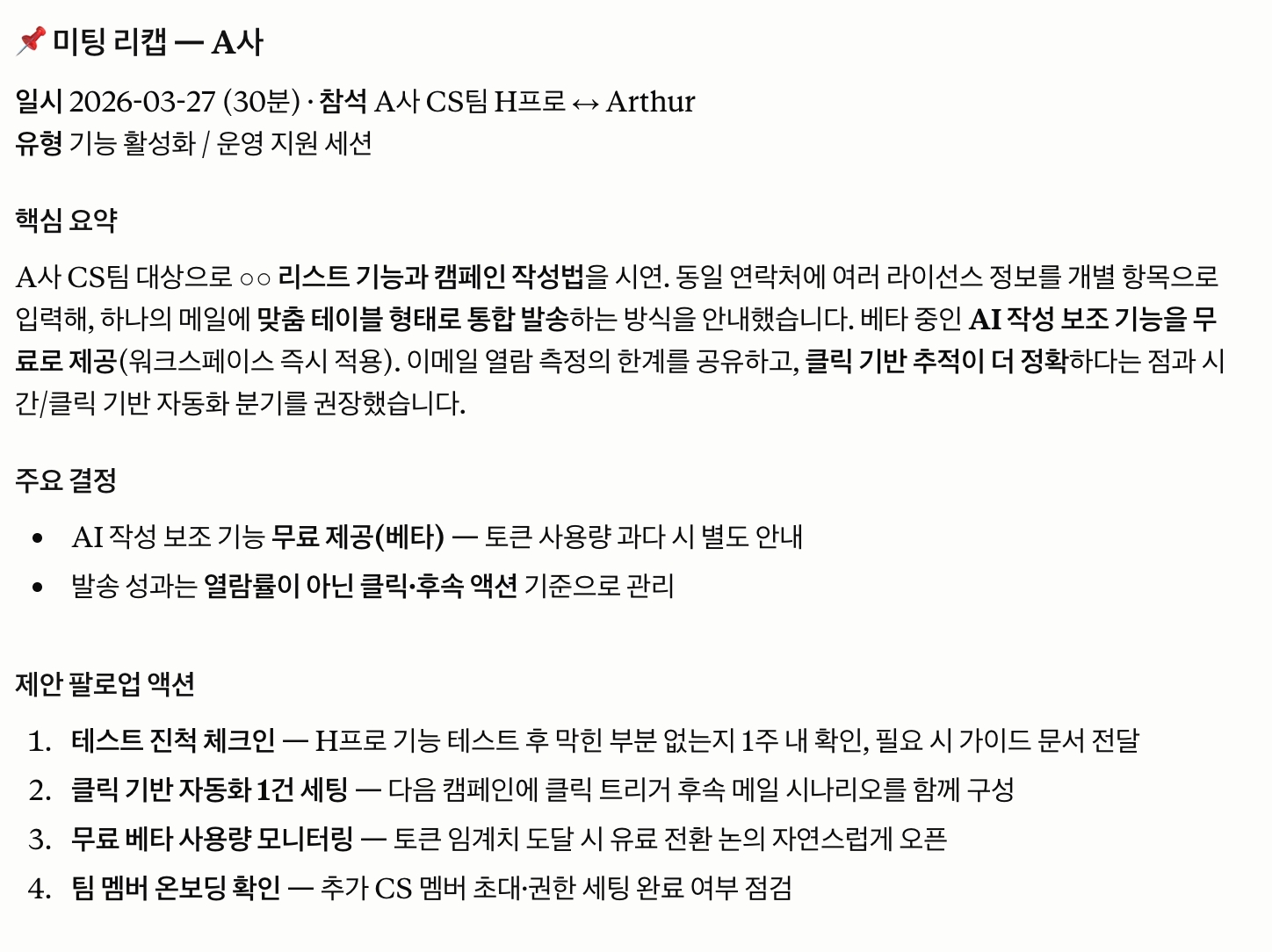
고객 리서치 & 미팅 준비
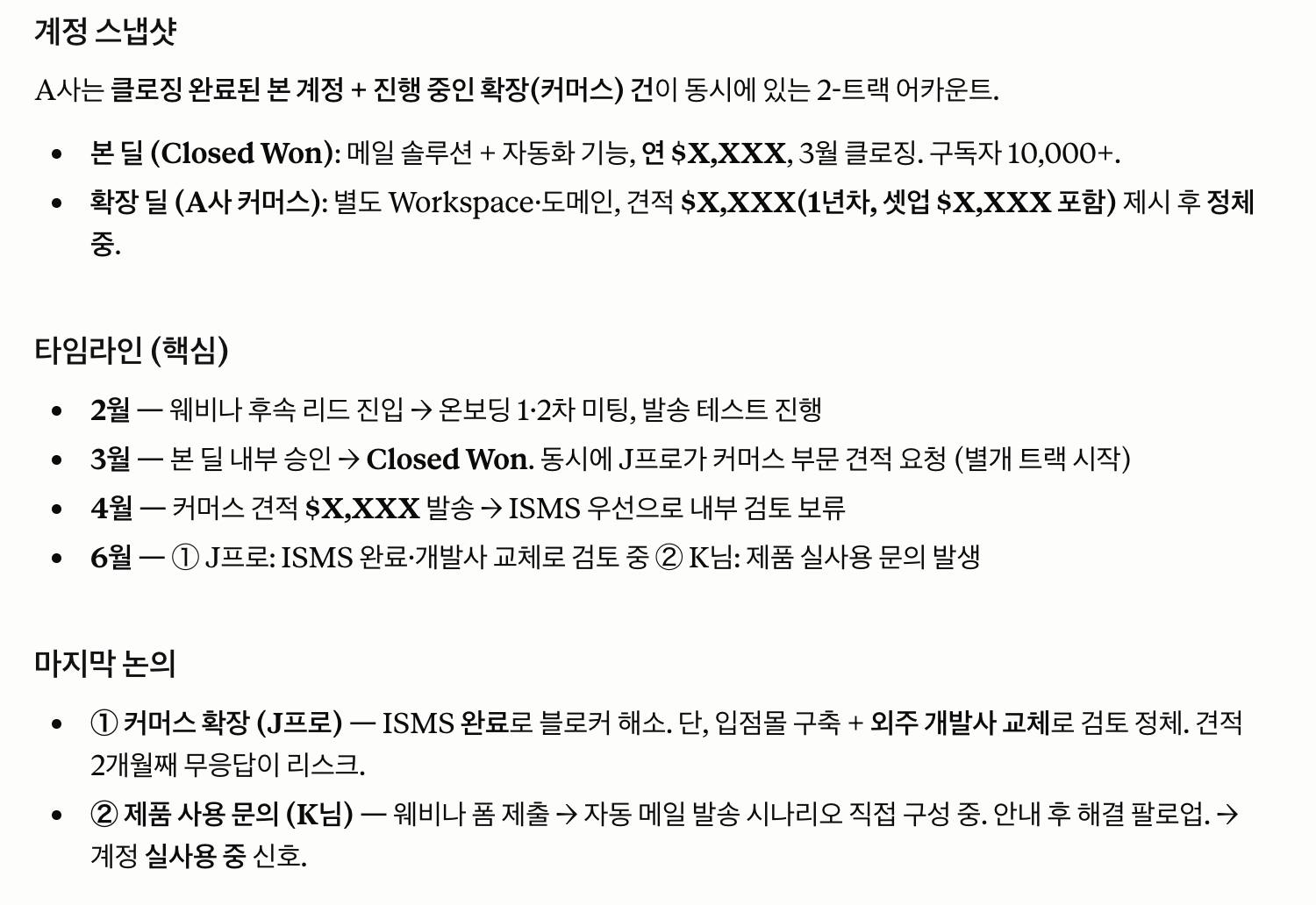
"내일 미팅 예정인 A사에 대해 Relate에 있는 노트, 딜 히스토리, 최근 이메일 스레드를 요약해줘."
미팅 후속 정리
"방금 끝난 B사 미팅 노트테이커 요약을 불러와서, 핵심 내용을 노트로 정리하고 후속 태스크가 필요하면 만들어줘."
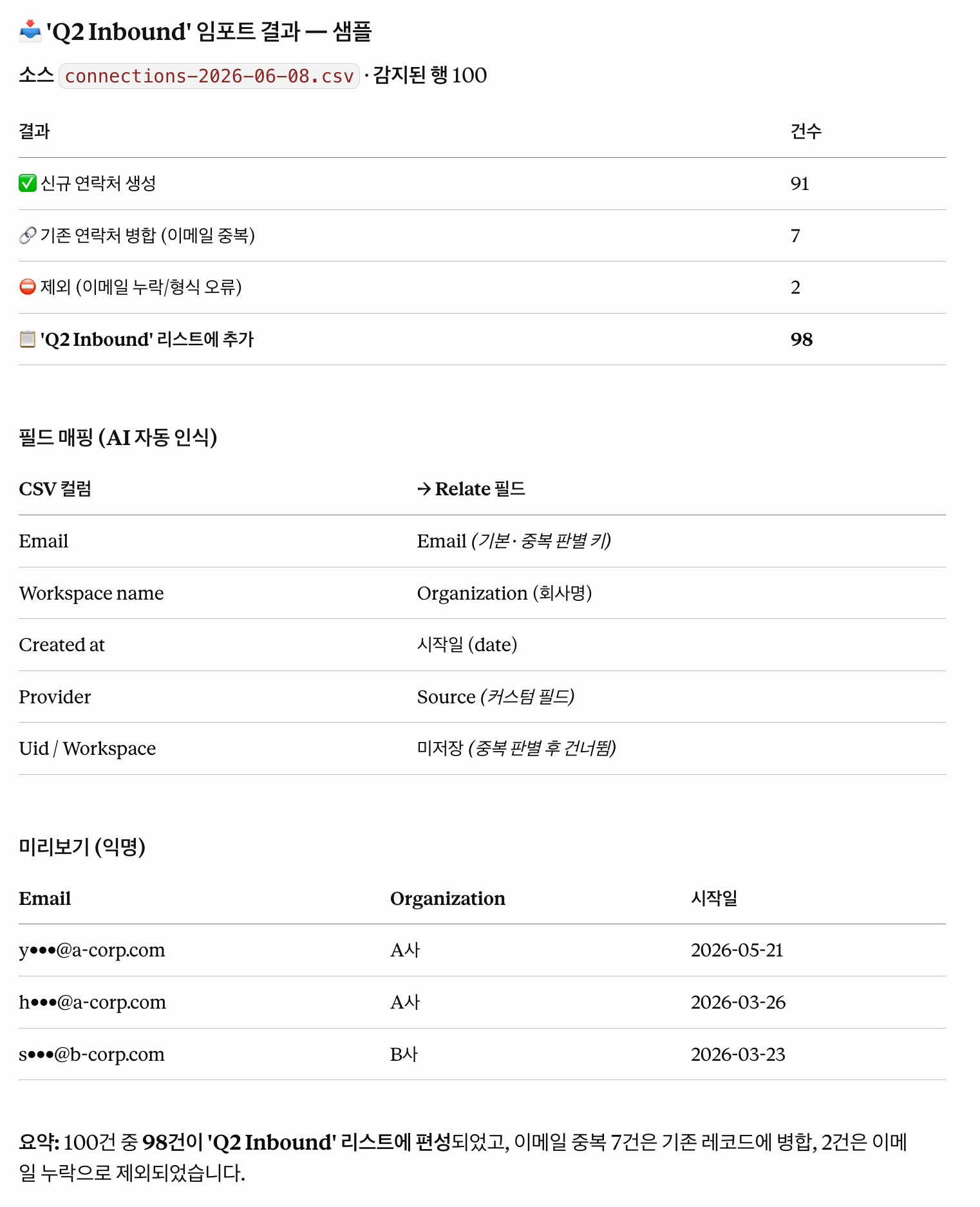
데이터 입력 자동화
"이 엑셀 파일의 리드 100명을 Relate에 임포트하고, '2분기 인바운드' 리스트로 묶어줘."
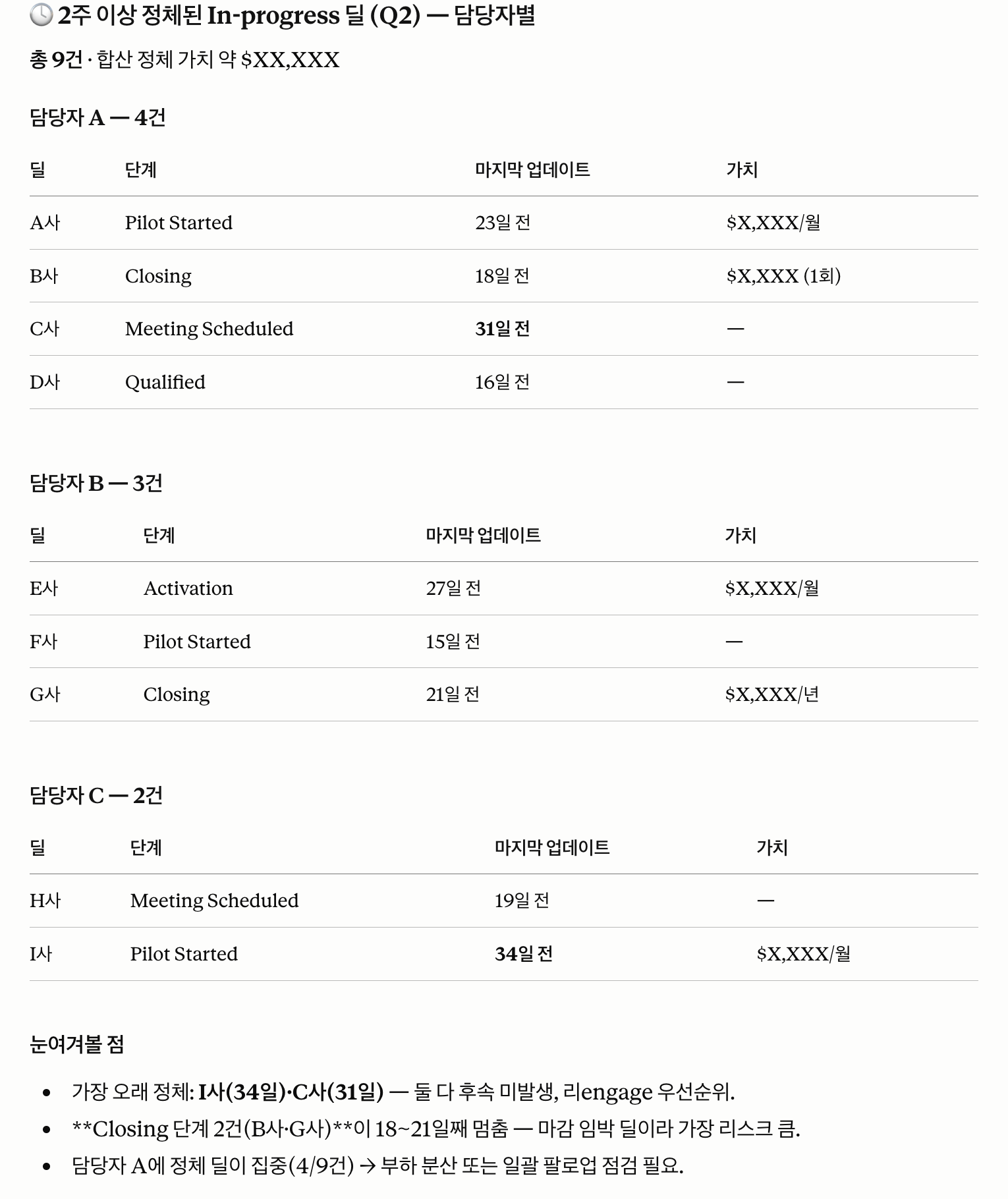
파이프라인 점검
"이번 분기 진행 중인 딜 중 2주 이상 업데이트가 없는 딜을 찾아서 담당자별로 정리해줘."
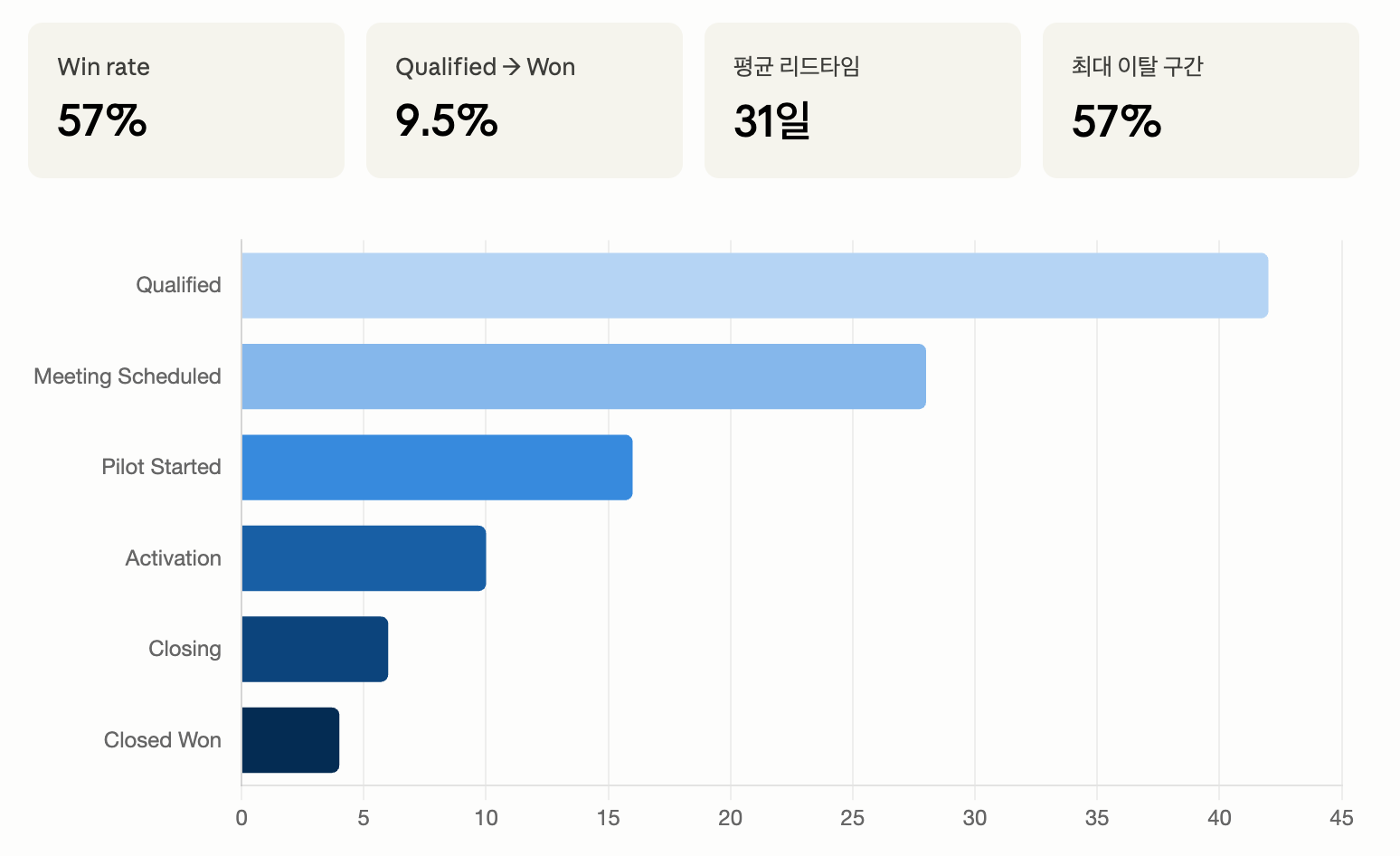
세일즈 리포트
"우리 메인 세일즈 프로세스의 단계별 전환율 리포트를 보여줘."
캠페인 / 시퀀스 운영
리스트 정리부터 캠페인 초안 작성, 발송 가능 여부 점검, 시퀀스 설계까지 한 번의 대화로 이어서 진행할 수 있습니다.
1. 대상 리스트 점검
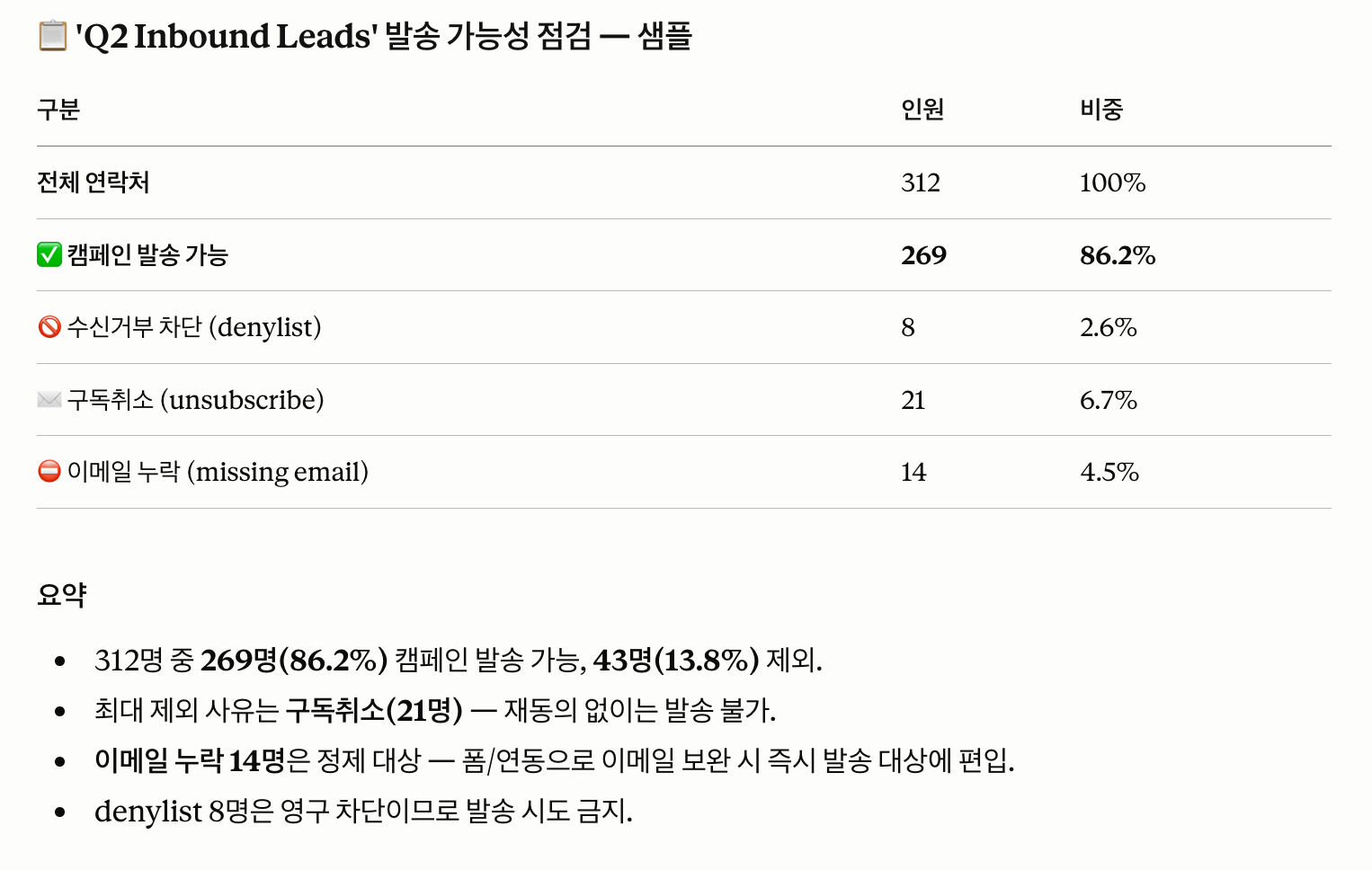
"'2분기 인바운드 리드' 리스트에 몇 명이 있고, 그중 캠페인 발송이 가능한 연락처는 몇 명인지 알려줘. 차단(denylist)·수신거부·이메일 없음으로 빠지는 인원도 구분해줘."
2. 캠페인 초안 작성
"그 리스트로 보낼 신규 기능 안내 캠페인 초안을 만들어줘. 제목 후보 3개랑 본문 초안까지 잡아주고, 우리 워크스페이스의 발신 도메인 중 하나로 발신자를 설정해줘."
3. 후속 시퀀스 설계
"캠페인을 열어본 사람을 대상으로 3일 간격 2-스텝 팔로업 시퀀스를 만들어줘. 1스텝은 미팅 제안, 2스텝은 리마인드 톤으로 작성해줘."
발송(전송)이 일어나는 작업은 AI가 바로 실행하기 전에 사용자에게 확인을 요청하도록 설계되어 있습니다. 초안 작성·검토까지 맡기고 최종 발송은 직접 확인 후 진행하는 방식을 권장합니다.
Relate MCP에 대한 문의나 활용 사례 공유는 we@relate.so 또는 앱 내 채팅으로 알려주세요 :)